Pengaturan Gaji
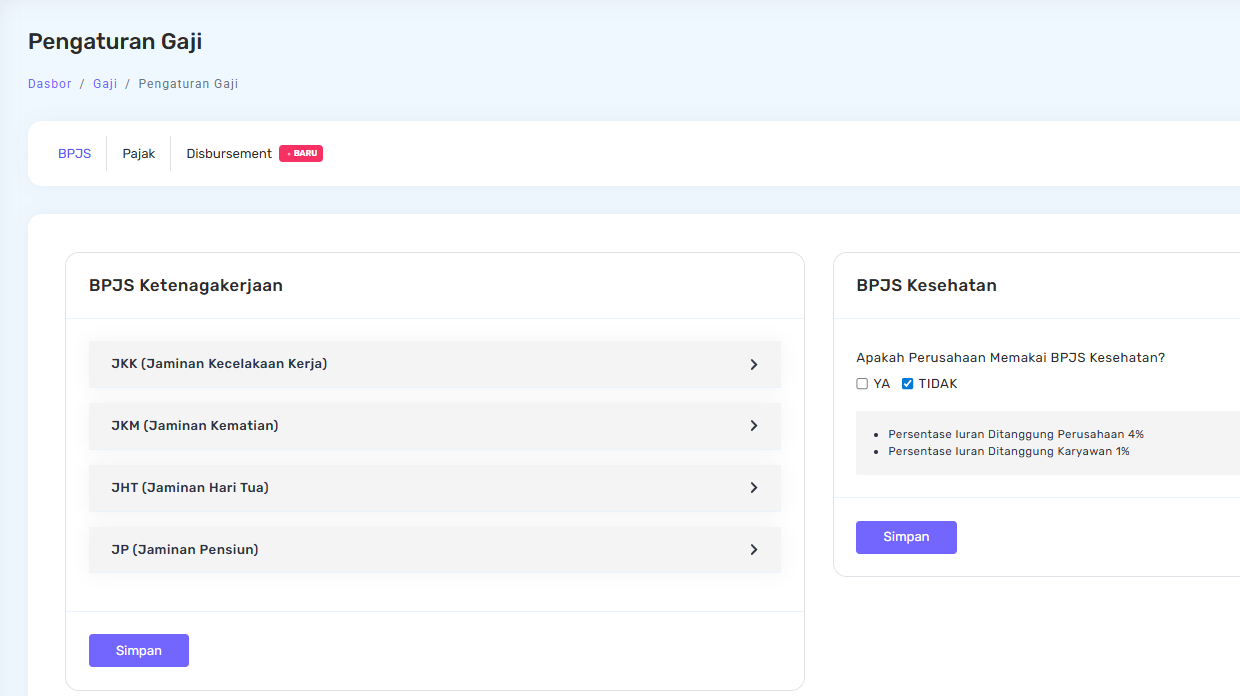
Pengaturan pada menu Gaji digunakan untuk mengatur komponen penting yang memengaruhi perhitungan gaji karyawan. Terdiri dari BPJS, Pajak, dan Disbursement.
- BPJS digunakan untuk mengatur iuran BPJS Ketenagakerjaan dan Kesehatan, termasuk pembagian persentase antara perusahaan dan karyawan.
- Pajak digunakan untuk mengatur perhitungan pajak penghasilan (PPh 21) sesuai kebijakan perusahaan.
- Disbursement digunakan untuk mengatur proses pencairan atau distribusi gaji kepada karyawan.
Semua pengaturan ini menjadi dasar agar proses payroll berjalan otomatis, akurat, dan sesuai kebijakan yang berlaku.
1. BPJS
Fitur BPJS dapat digunakan perusahaan untuk mengelola data kepesertaan BPJS Kesehatan dan BPJS Ketenagakerjaan. Fitur ini mempermudah HR memproses payroll secara otomatis di admin panel Kerjoo.
Isi data sesuai peraturan BPJS yang dijalankan perusahaan.
Langkah Penyesuaian Payroll pada Tab Data Karyawan
Pastikan Admin juga menyesuaikan pengaturan pada Tab Payroll di menu Data Karyawan agar proses perhitungan dapat berjalan selaras. Dengan demikian, hasil perhitungan akan lebih akurat karena kedua bagian pengaturan telah terisi dengan lengkap. Berikut langkah-langkah pengaturan pada Data Karyawan.
Tab ini bisa diakses dari menu [Data Karyawan]
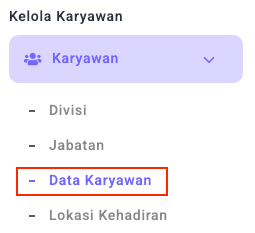 > [Profile Karyawan]
  > [Payroll]
  .
.-
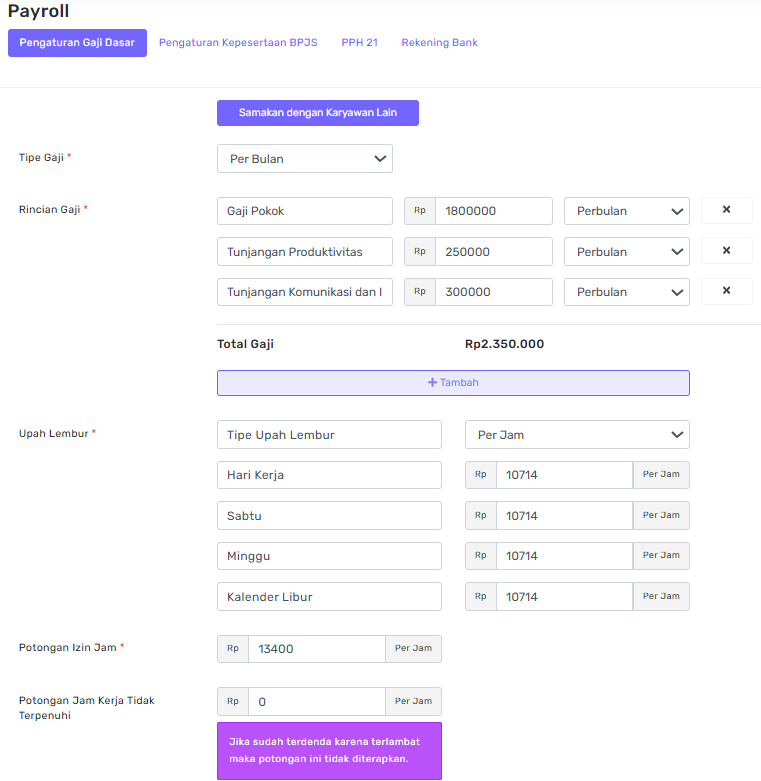
Pengaturan Gaji Dasar
Sesuaikan Gaji Dasar karyawan dengan ketentuan yang berlaku di perusahaan.
-
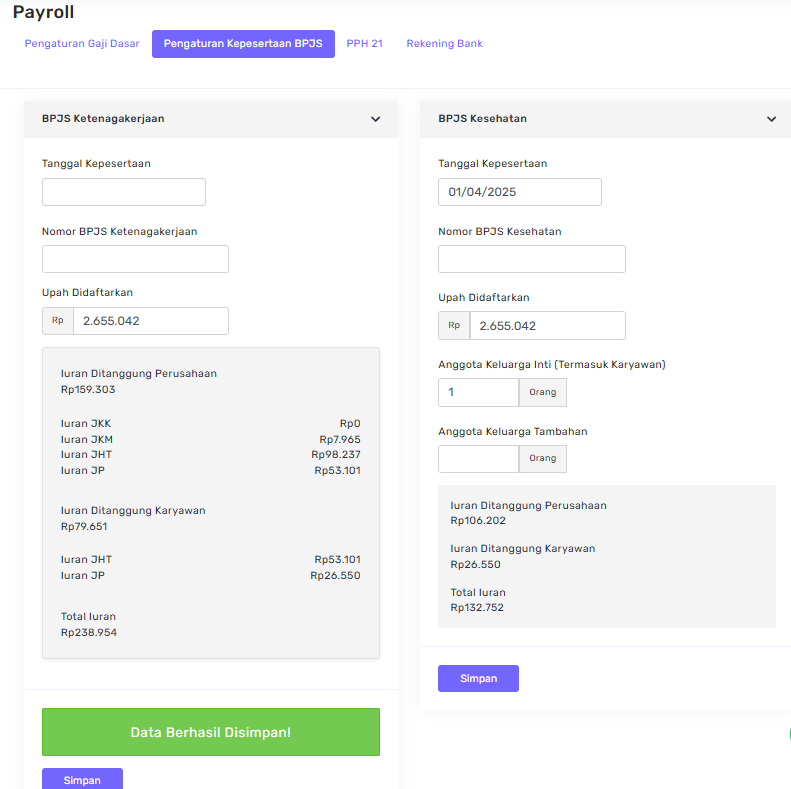
Input Kepesertaan BPJS
Isi data yang diperlukan seperti Tanggal Kepesertaan, Nomor BPJS, dan Upah yang Didaftarkan. Untuk BPJS Kesehatan, tambahkan juga Anggota Keluarga Inti (termasuk karyawan). Setelah semua terisi, klik Simpan; sistem akan menampilkan perhitungan otomatis beserta rincian iuran yang dibayarkan oleh perusahaan dan karyawan.
-
2. Pajak
Pengaturan pajak dapat disesuaikan dan dipilih sesuai kebutuhan perusahaan.
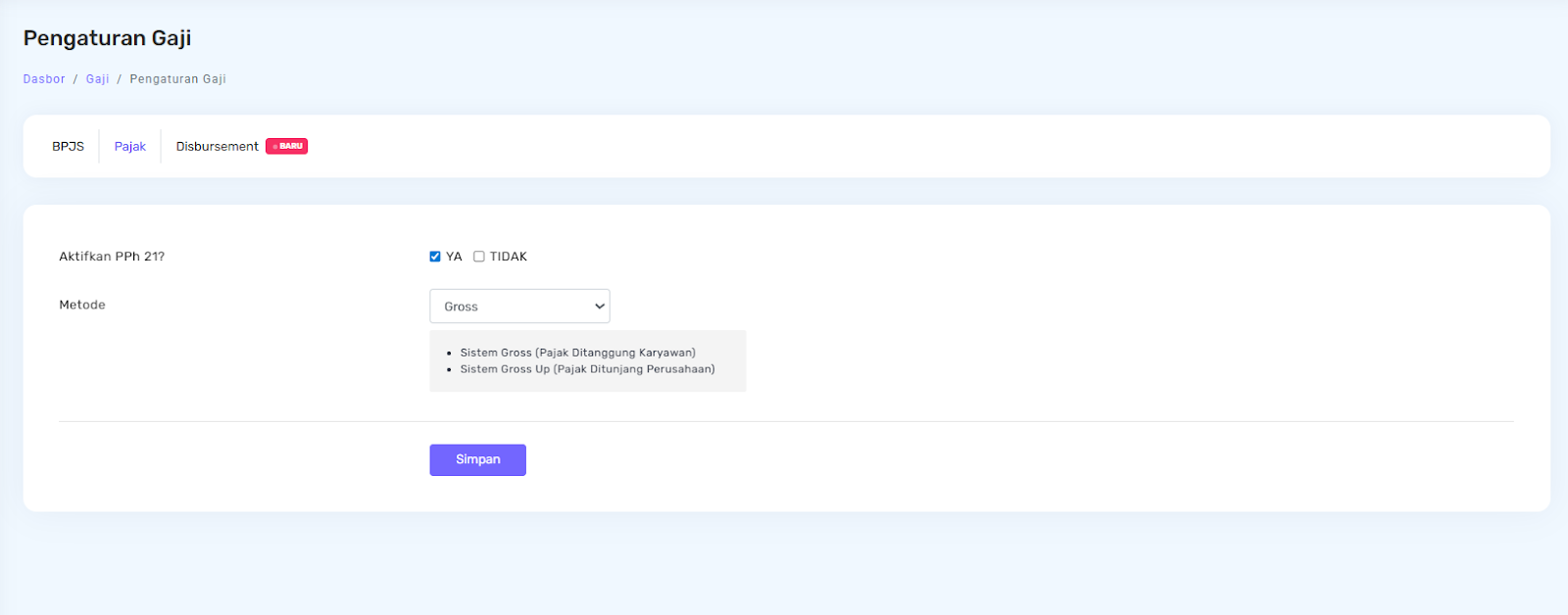
Jika diatur ke “Ya”, sistem akan menghitung otomatis.
Jika diatur ke “Tidak”, perhitungan tidak dilakukan otomatis.
Metode digunakan untuk menentukan cara perhitungan PPh 21, yaitu:
- Sistem Gross – Pajak ditanggung oleh karyawan. Artinya, PPh 21 akan dipotong dari gaji karyawan.
- Sistem Gross Up – Pajak ditanggung oleh perusahaan. Perusahaan memberikan tunjangan pajak sehingga nilai pajak yang harus dibayar karyawan ditambahkan ke gaji sebagai tunjangan, lalu dipotong kembali sebagai PPh 21.
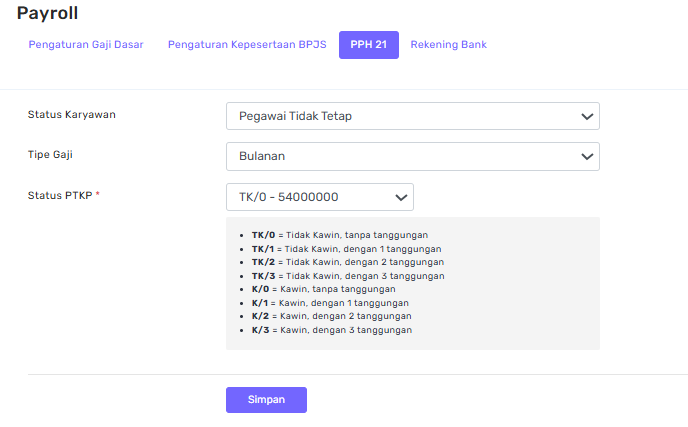
Pada bagian PPh 21, pilih Status Karyawan, tentukan Tipe Gaji, kemudian sesuaikan Status PTKP sesuai kondisi karyawan. Daftar keterangan PTKP tersedia di bawah sebagai panduan. Setelah semua data dipilih dengan benar, klik Simpan untuk menerapkan pengaturan
3. Disbursement
Tab Disbursement digunakan untuk mengatur proses pencairan atau distribusi gaji kepada karyawan.
Alur Fitur Disbursement
A. Aktivasi Fitur Disbursement
Tim Kerjoo akan membantu membuatkan akun Disbursement di Midtrans atau Nicepay terlebih dahulu.
B. Pengaturan Credential di Kerjoo
Setelah akun berhasil dibuat, perusahaan akan mendapatkan:
- API Key
- Secret Key
C. Integrasi Sistem
API Key dan Secret Key tersebut kemudian diatur dan disimpan pada interface Kerjoo untuk pengaturan integrasi sistem.
Langkah pengaturan:
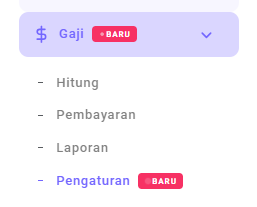
Masuk ke menu Gaji pada sidebar Kerjoo → Pilih sub menu Pengaturan → Buka tab Disbursement → Pilih Payment Gateway yang digunakan (Midtrans atau Nicepay).
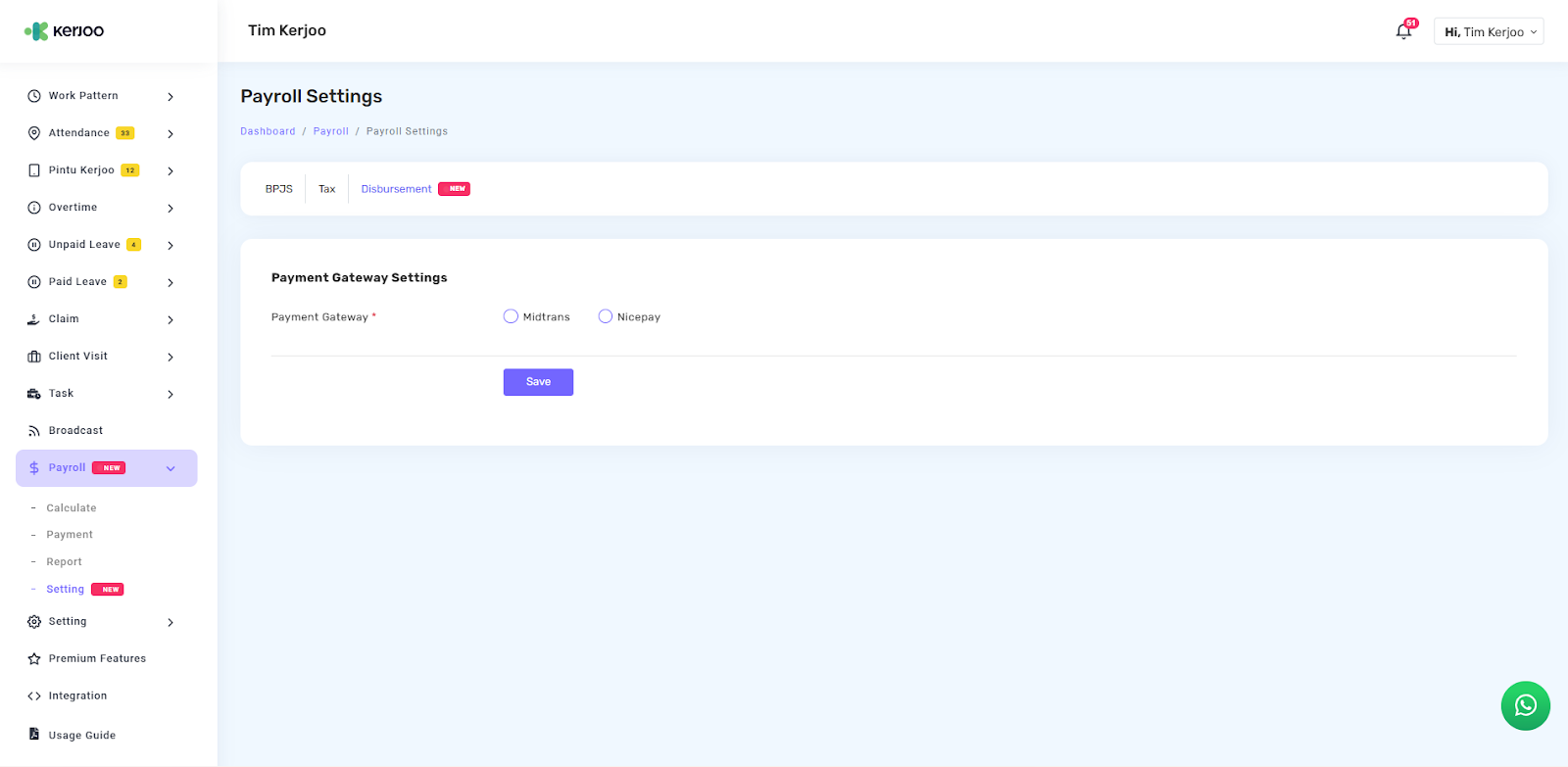
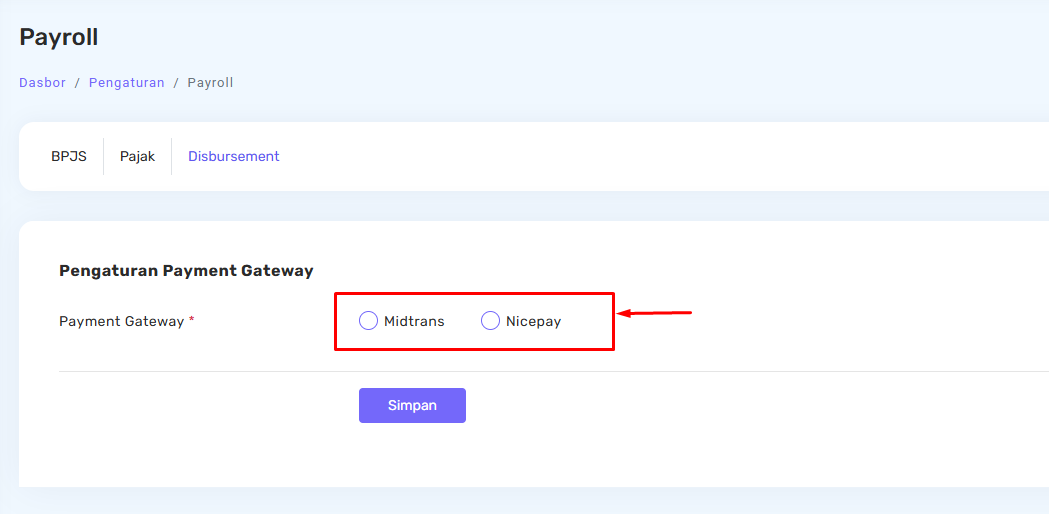
Masukkan credential (API Key dan Secret Key) sesuai dengan akun Midtrans/Nicepay perusahaan.
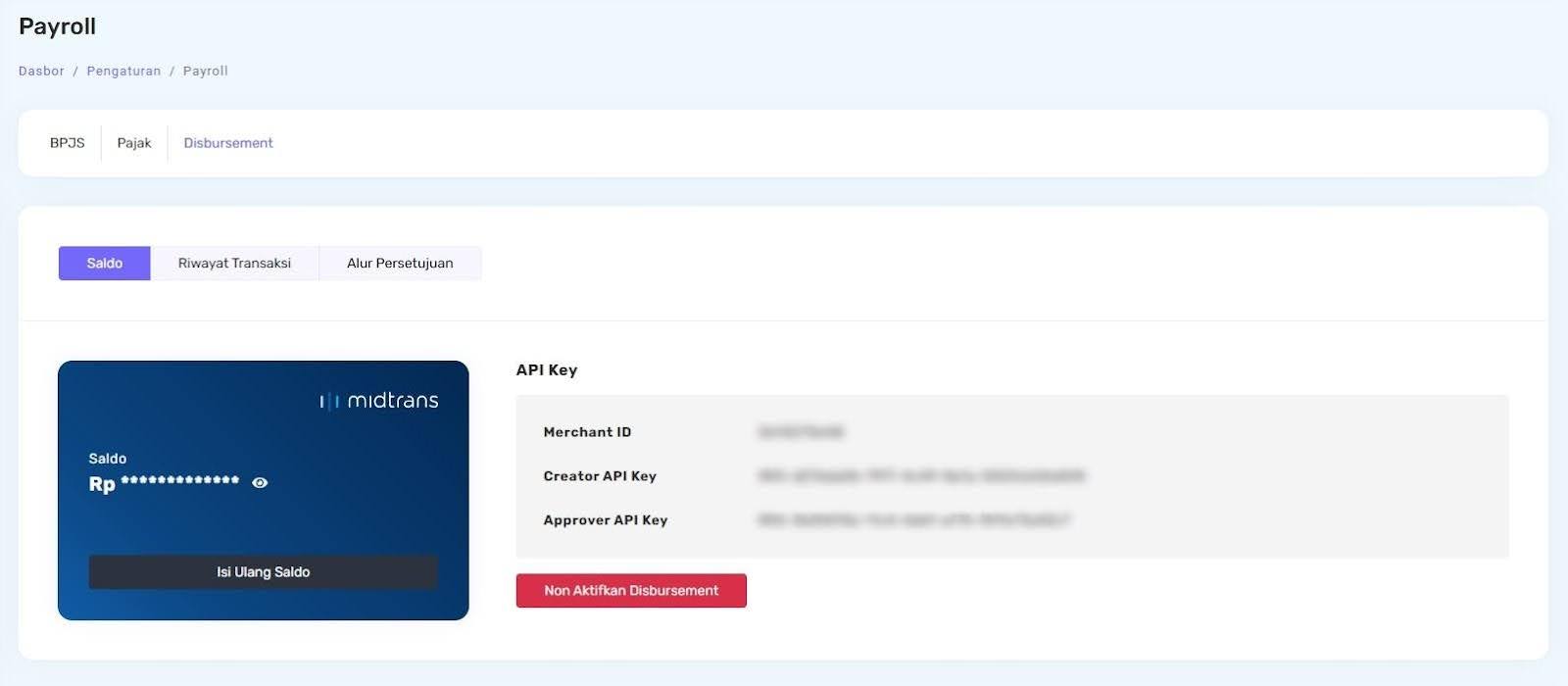
Klik tombol Simpan untuk menyimpan pengaturan. Jika konfigurasi berhasil disimpan, fitur Disbursement akan aktif dan siap digunakan untuk proses pembayaran gaji.
Berikut tampilan akun Midtrans yang berhasil diaktifkan.
D. Pengelolaan Saldo
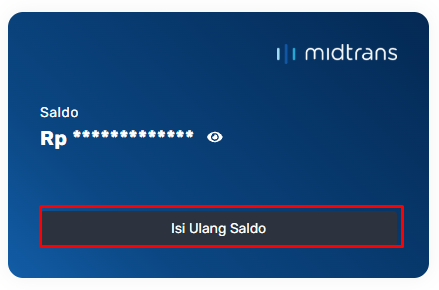
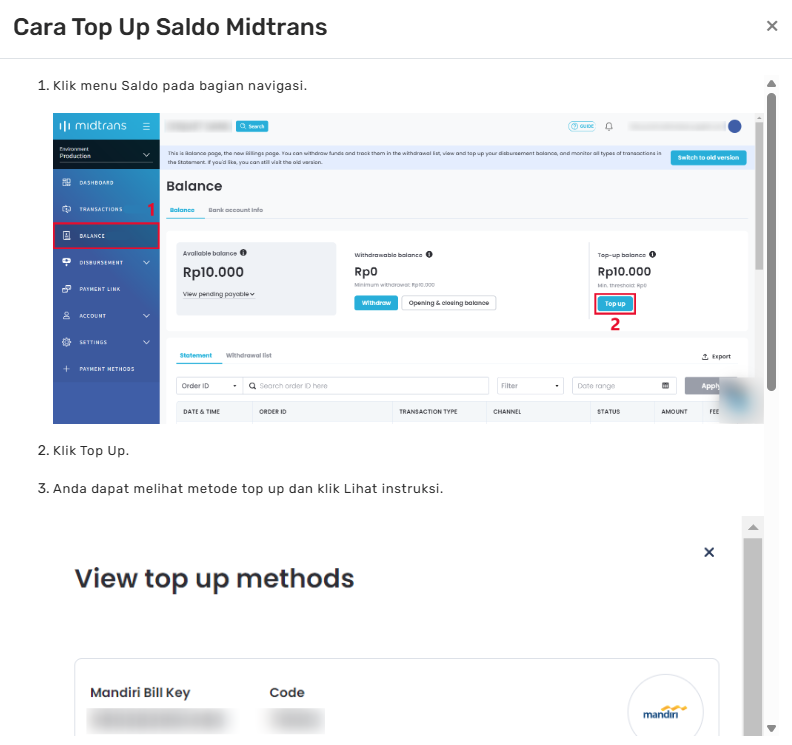
Tim Kerjoo tidak mengelola maupun menyimpan dana perusahaan. Perusahaan perlu melakukan top up saldo secara langsung ke akun Midtrans atau Nicepay yang dimiliki. Untuk membantu proses tersebut, tersedia panduan pengisian saldo yang dapat diakses melalui tombol Isi Ulang Saldo.
E. Proses Approval Bertingkat
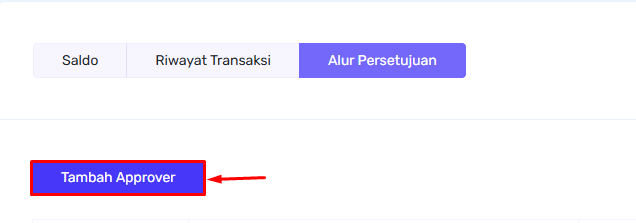
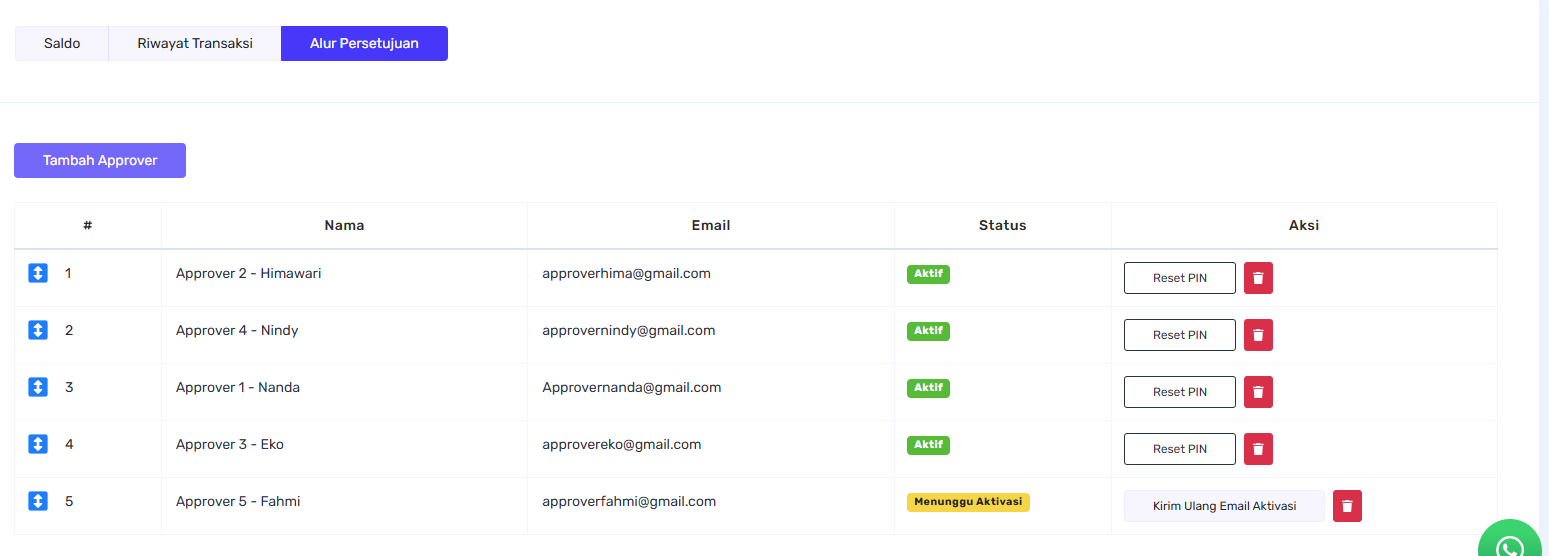
Pembayaran gaji dilakukan melalui proses persetujuan bertingkat dan hanya akan diproses setelah seluruh approver memberikan persetujuan. Pengaturan approver dapat dilakukan melalui tab Alur Persetujuan dengan langkah berikut:
- Klik Tambah Approver.
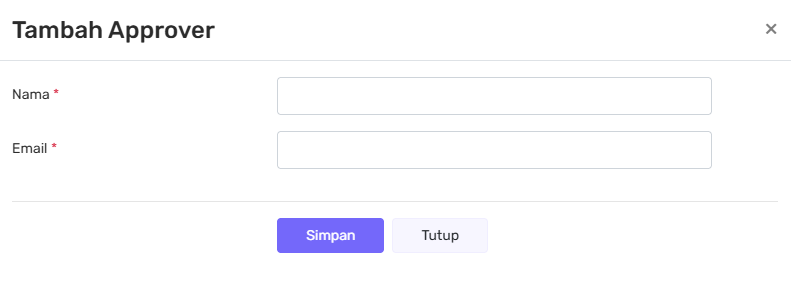
- Masukkan nama dan alamat email approver.
- Simpan pengaturan.
Setelah nama dan alamat email approver ditambahkan, sistem akan secara otomatis mengirimkan email berisi tautan aktivasi yang berlaku selama 24 jam.
Pada halaman Alur Persetujuan, tersedia daftar approver yang telah ditambahkan beserta informasi statusnya.
Melalui halaman ini, pengguna dapat melakukan beberapa pengaturan, antara lain:
- Mengirim ulang email aktivasi
- Melakukan reset PIN approver
- Mengatur urutan persetujuan (approval)
- Menghapus approver sesuai kebutuhan
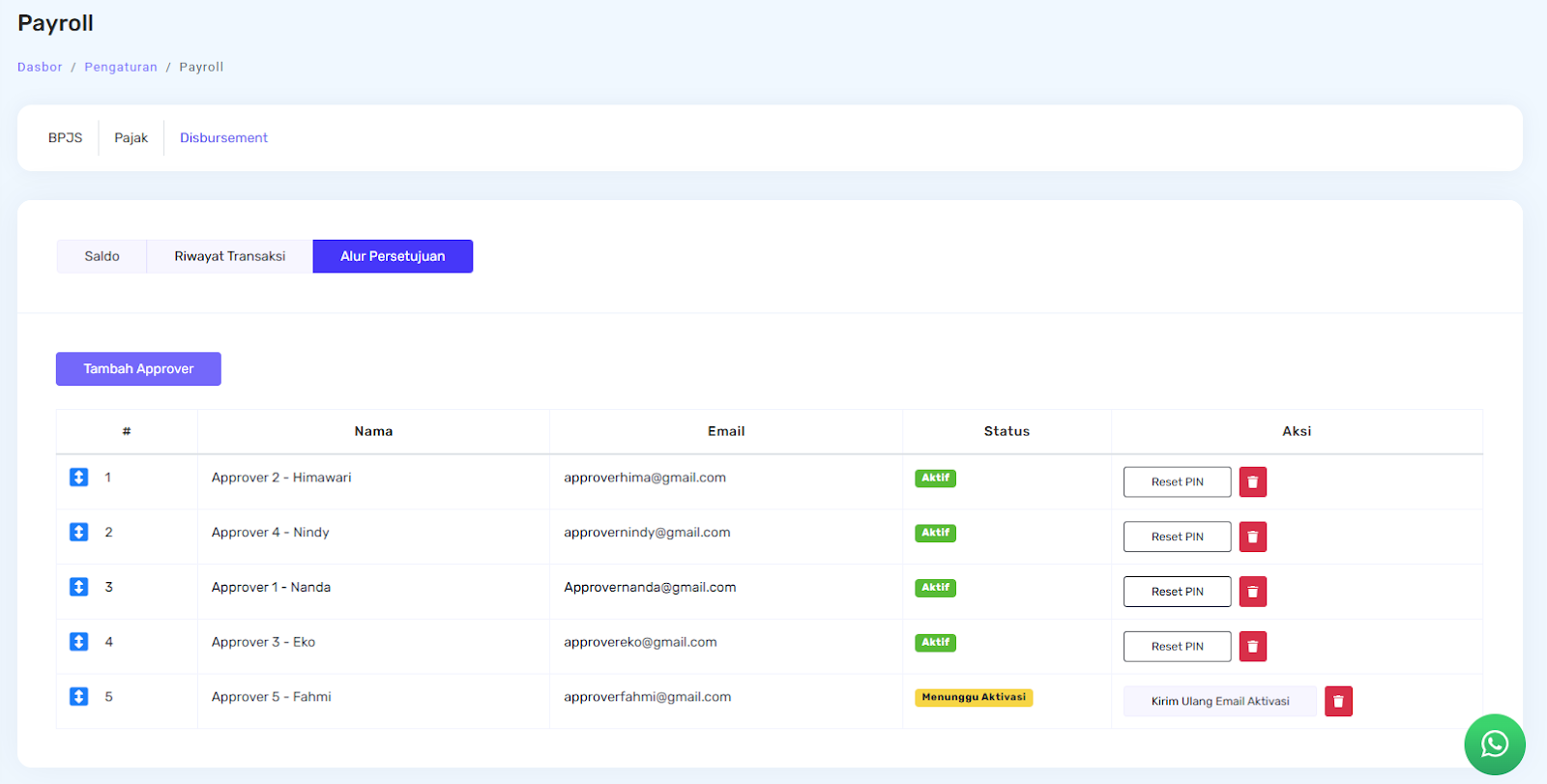
Saat dilakukan pengiriman ulang email aktivasi dan reset PIN, sistem akan mengirimkan email baru kepada approver. Tautan yang dikirimkan tersebut berlaku selama 24 jam sejak email diterima. Fitur ini membantu memastikan proses pembayaran gaji berjalan dengan rapi dan terstruktur.
Transaksi Gaji
Langkah Awal
- Masuk ke menu Hitung Gaji
- Pilih filter tanggal periode pembayaran
- Pilih karyawan
- Klik Siap Bayar
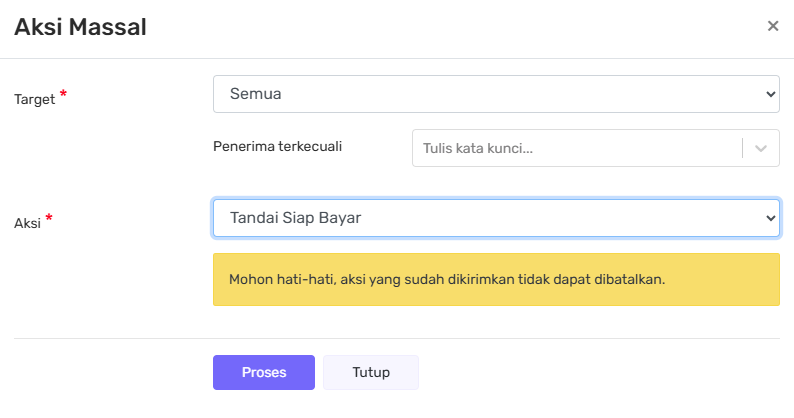
Aksi ini juga bisa dilakukan secara massal:
- Klik Aksi Massal
- Pilih target karyawan
- Pilih aksi Siap Bayar
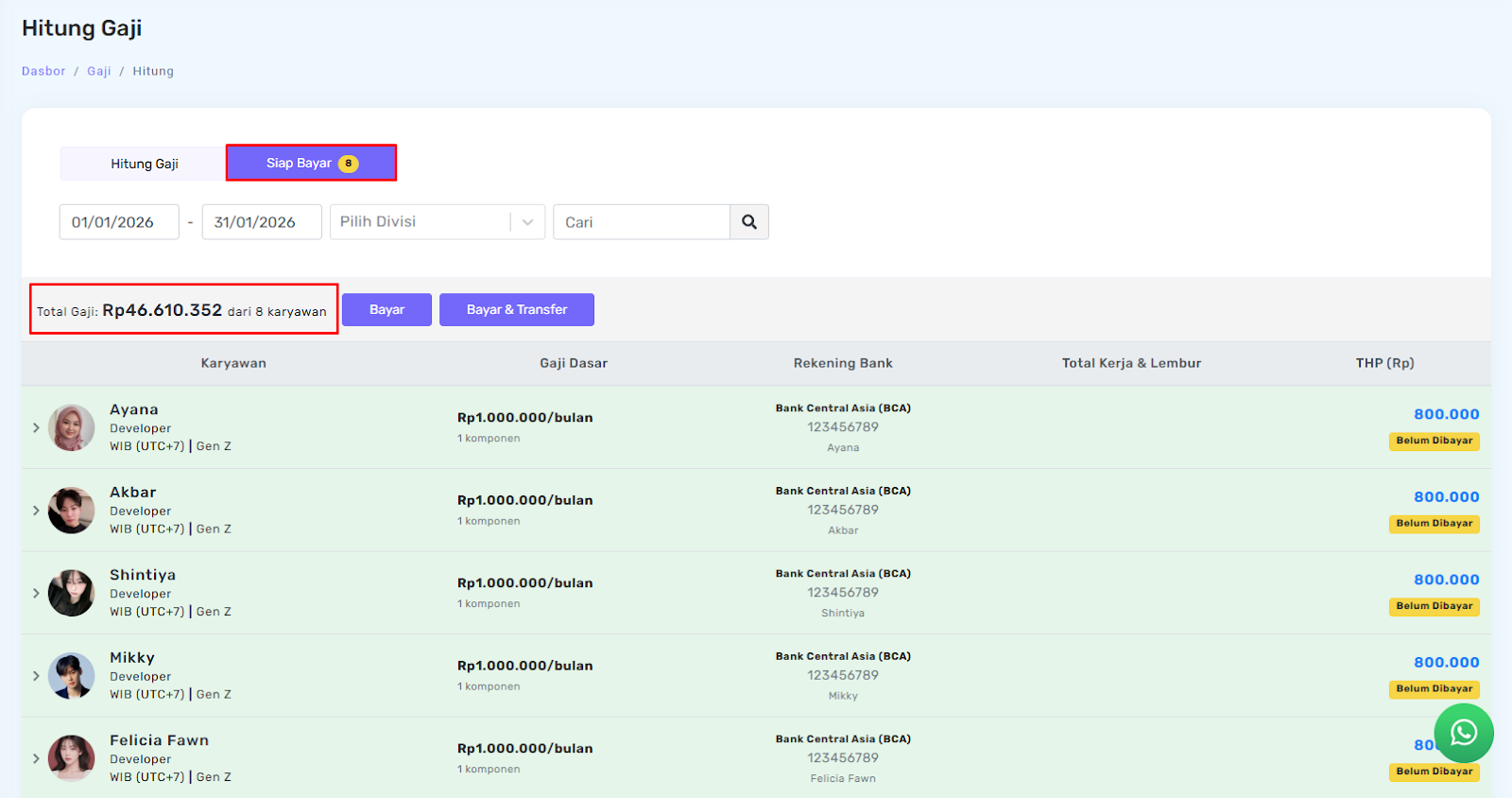
Tab Siap Bayar
Setelah klik Siap Bayar, proses berpindah ke tab Siap Bayar.
Di sini admin dapat melihat:
- Jumlah karyawan yang siap dibayar
- Total nominal gaji
Admin bisa memilih:
- Bayar
- Bayar & Transfer
Bisa difilter berdasarkan:
- Divisi
- Nama karyawan
- Seluruh data yang tampil
Konfirmasi Bayar & Transfer
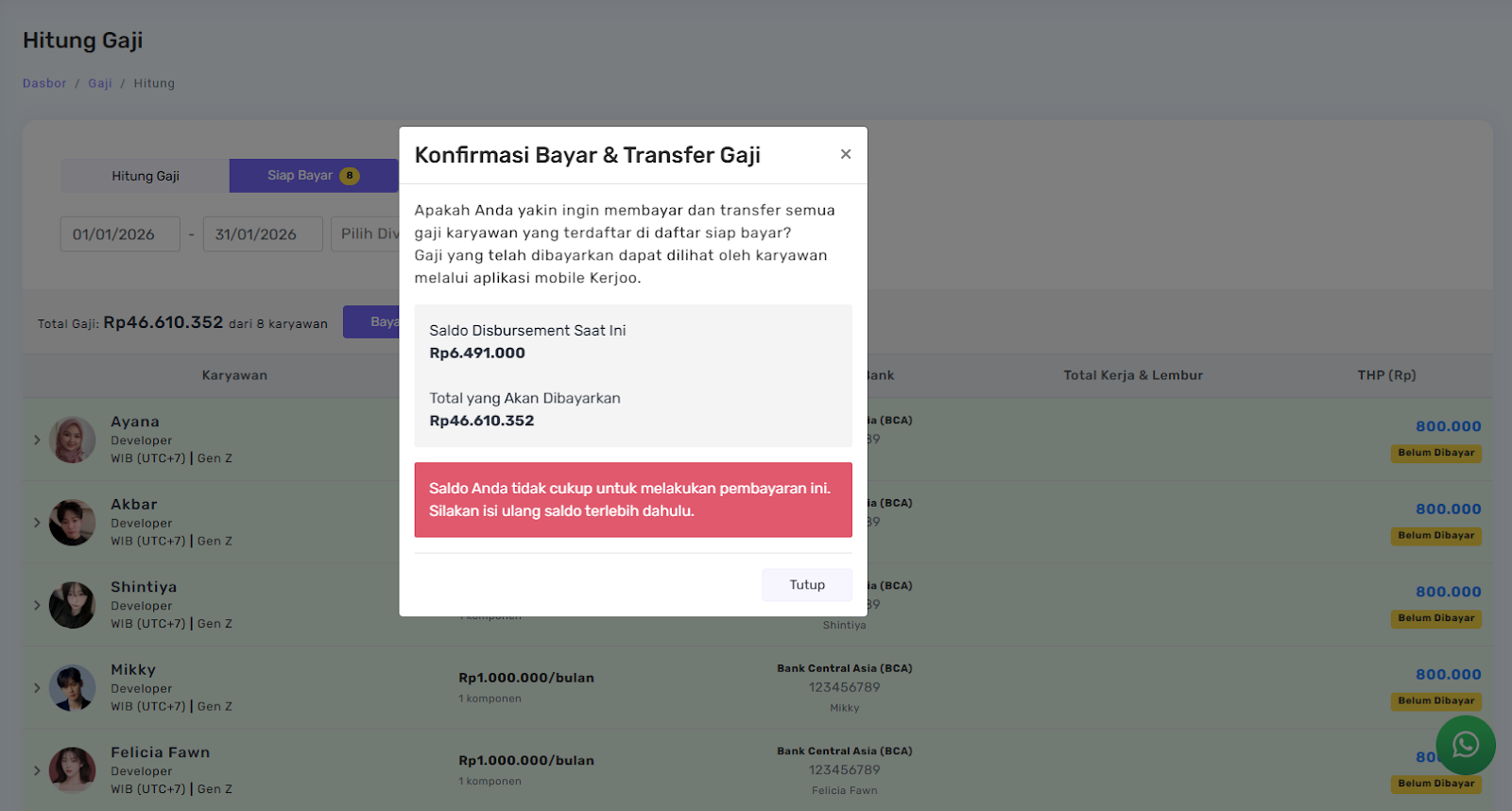
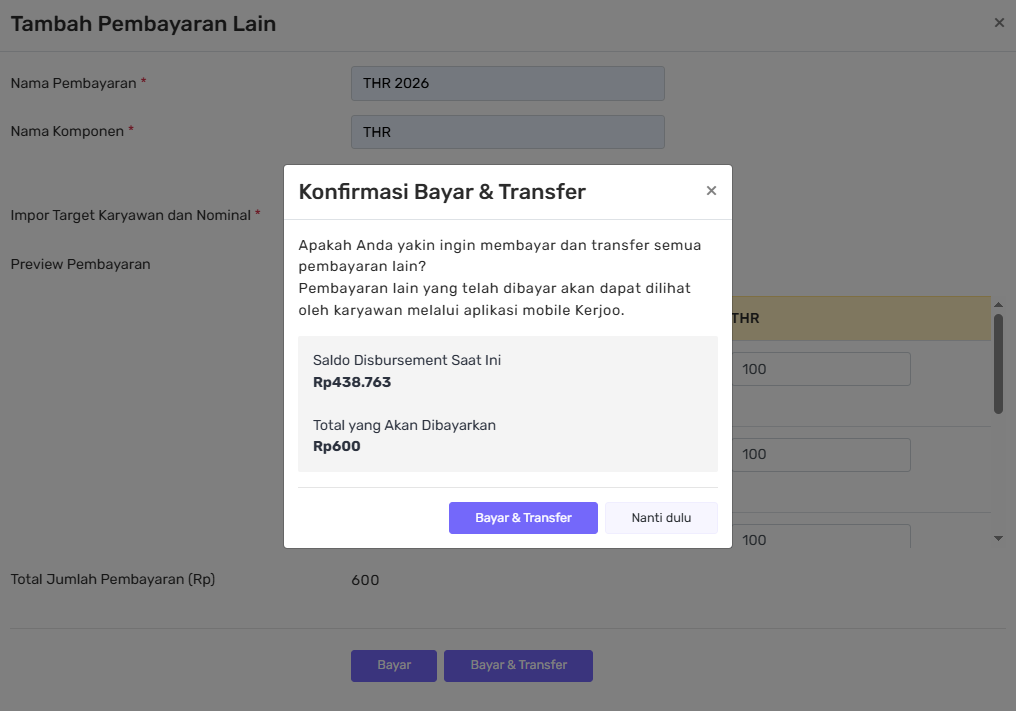
Jika saldo mencukupi, sistem menampilkan pop-up konfirmasi yang berisi:
- Saldo disbursement saat ini
- Total nominal pembayaran
Admin juga bisa memilih tindakan lanjutan setelah pembayaran berhasil:
- Mengosongkan potongan manual
- Mengosongkan bonus manual
- Mengirim email slip gaji
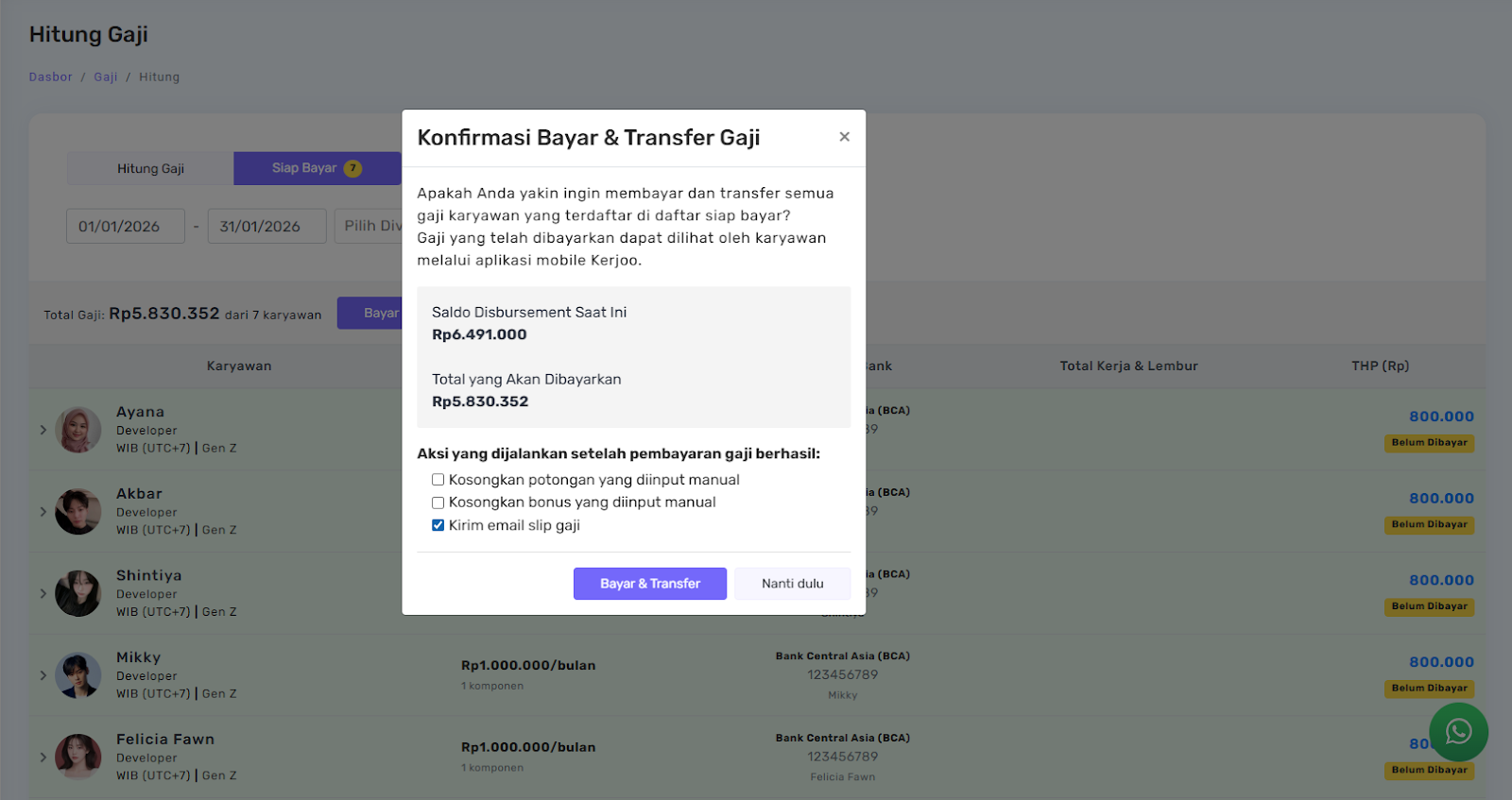
Klik Bayar & Transfer untuk lanjut, atau Nanti dulu untuk batal.
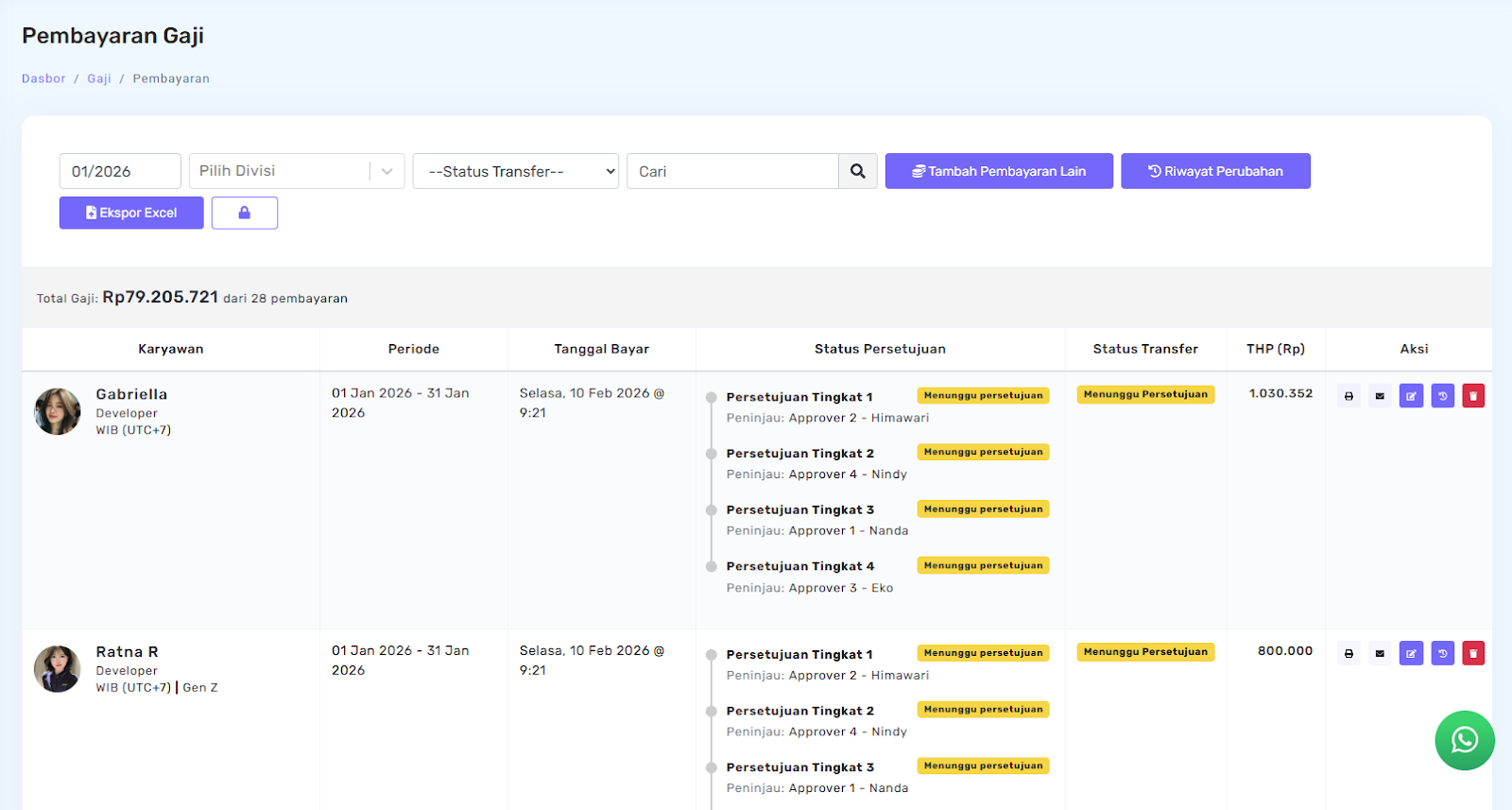
Status pembayaran akan berubah menjadi Menunggu Persetujuan.
Approval Pembayaran
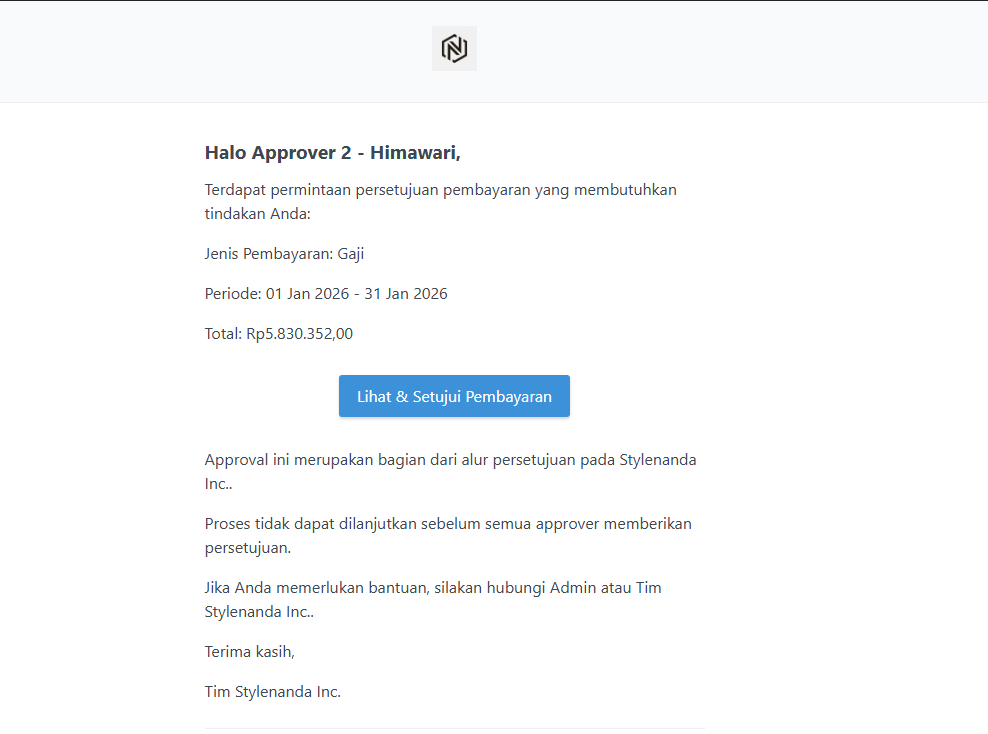
Setelah klik Bayar & Transfer, sistem mengirim permintaan persetujuan kepada approver sesuai urutan di tab Alur Persetujuan.
Approver akan:
- Klik Lihat & Setujui Pembayaran dari email
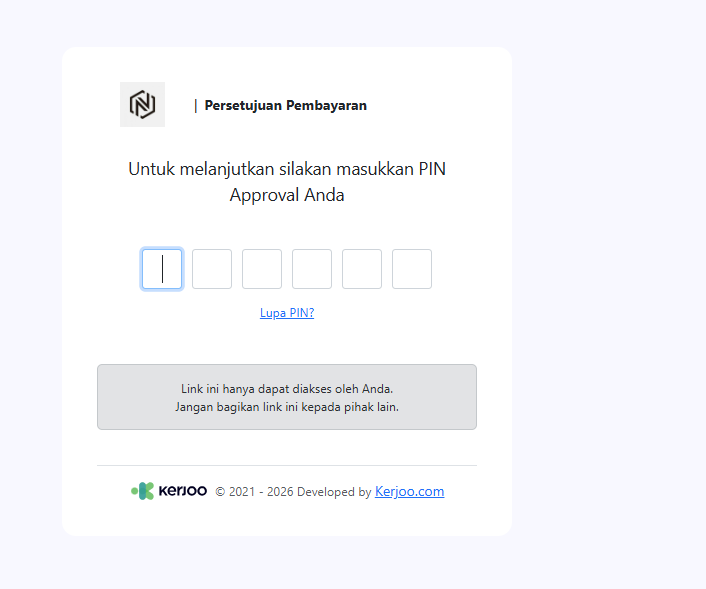
- Masukkan PIN Approval
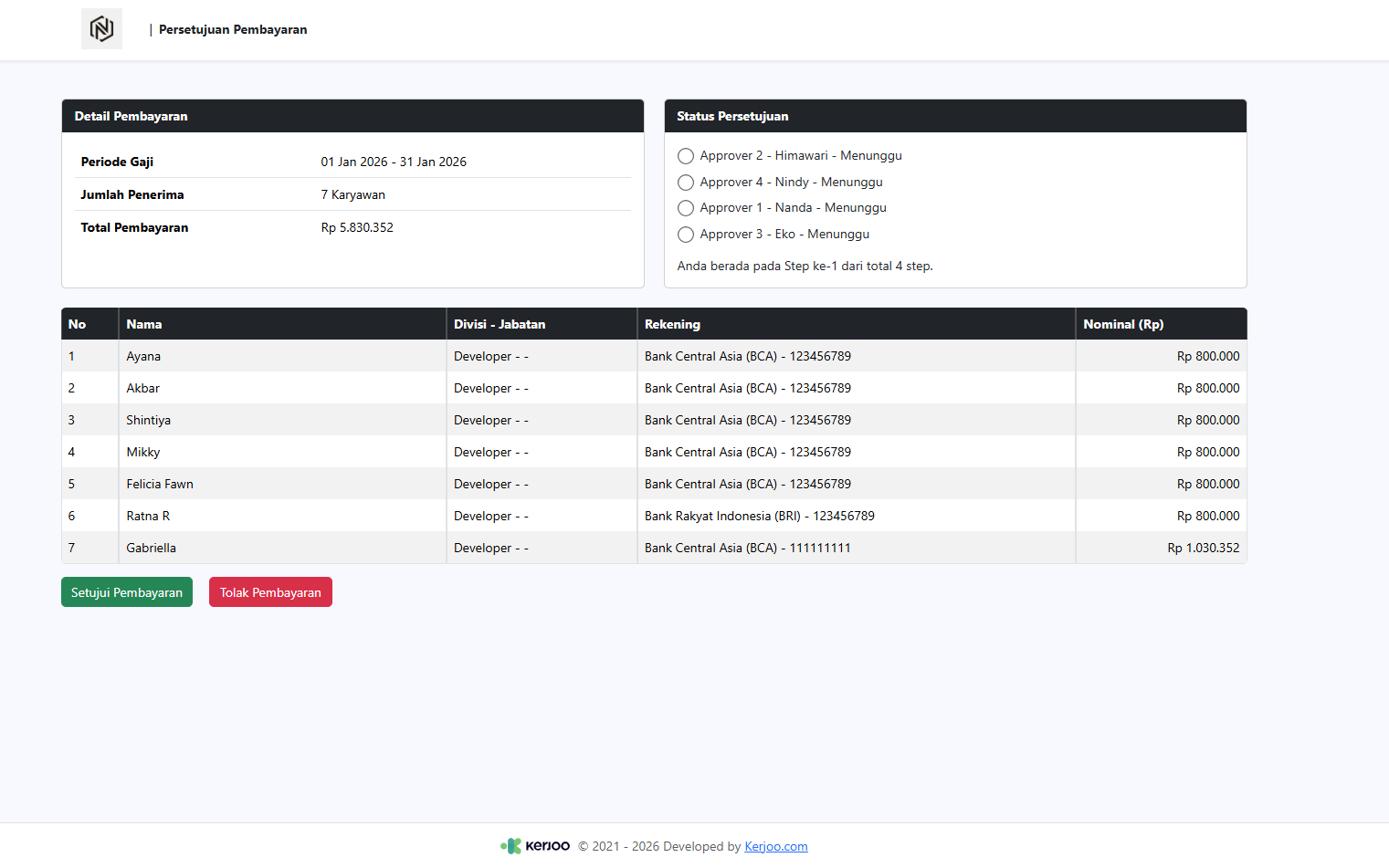
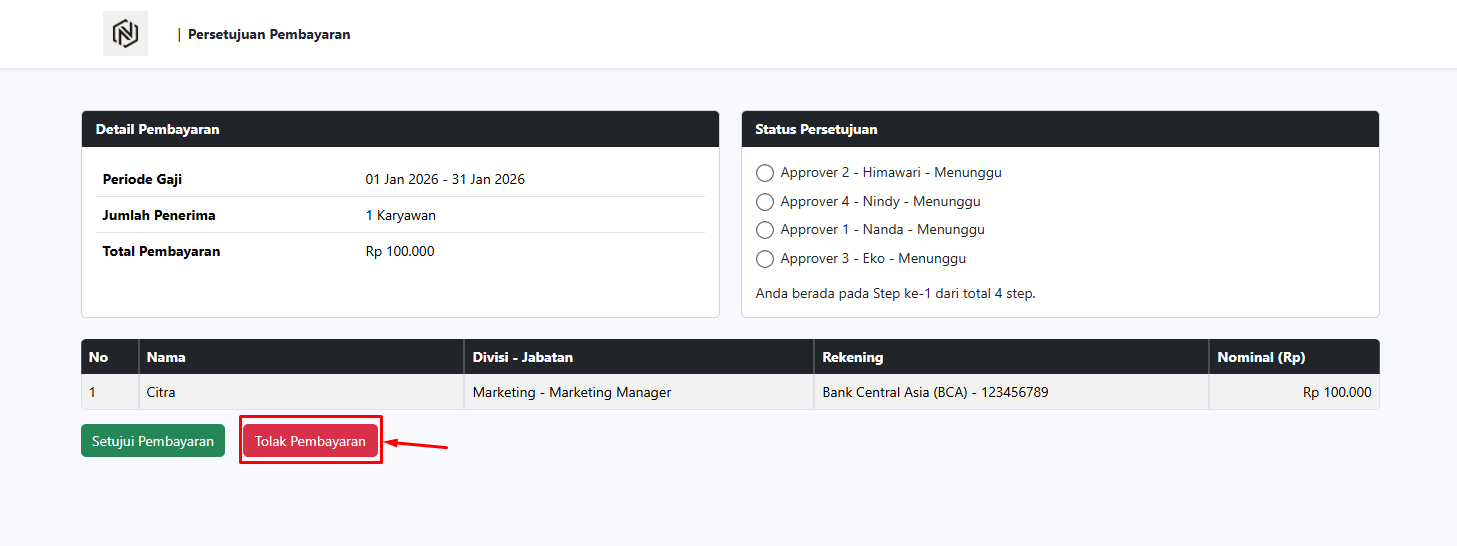
Pilih Setujui Pembayaran atau Tolak Pembayaran
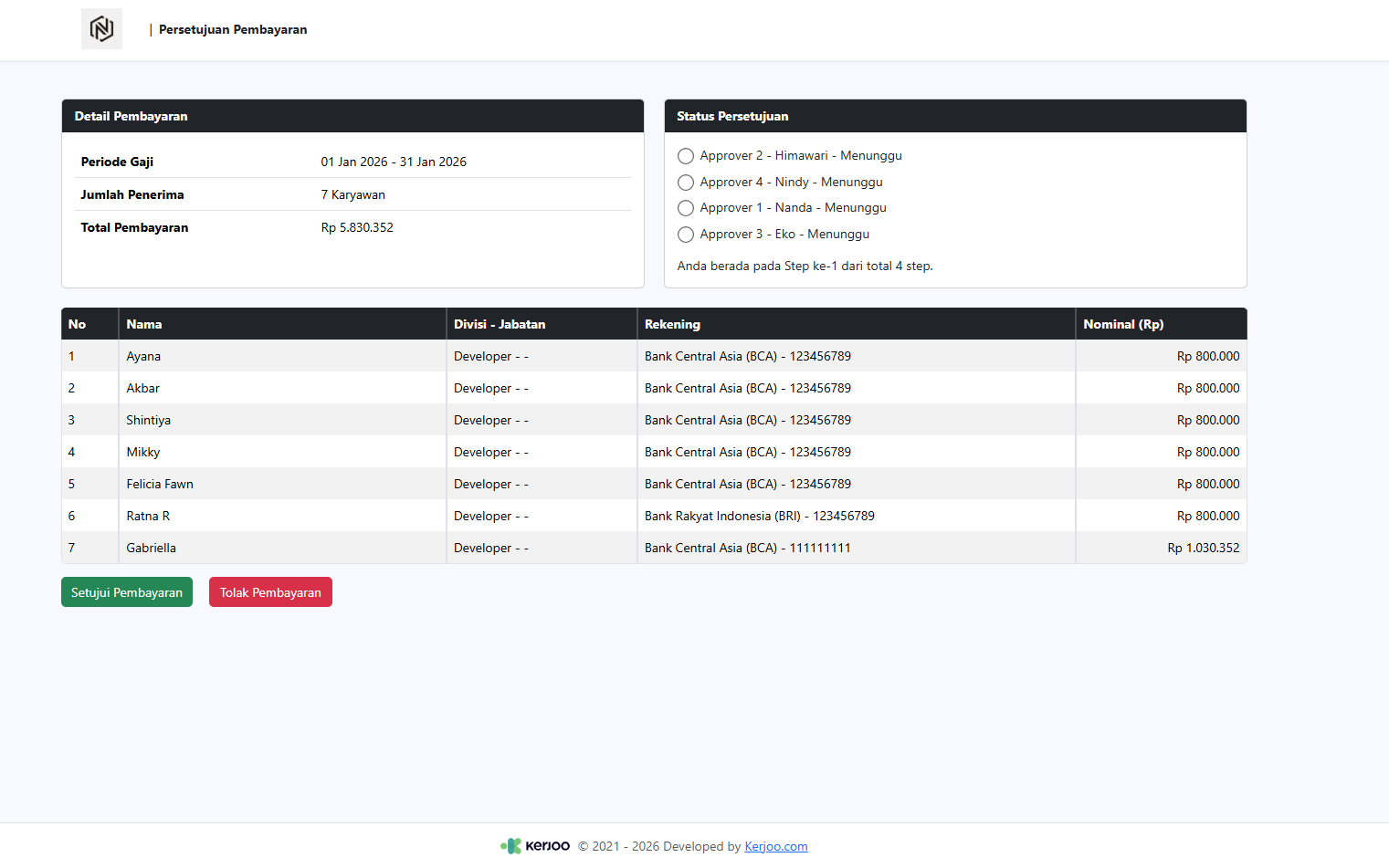
Untuk menyetujui pembayaran, approver pertama diminta memasukkan PIN Approval, kemudian klik Lanjutkan Persetujuan.
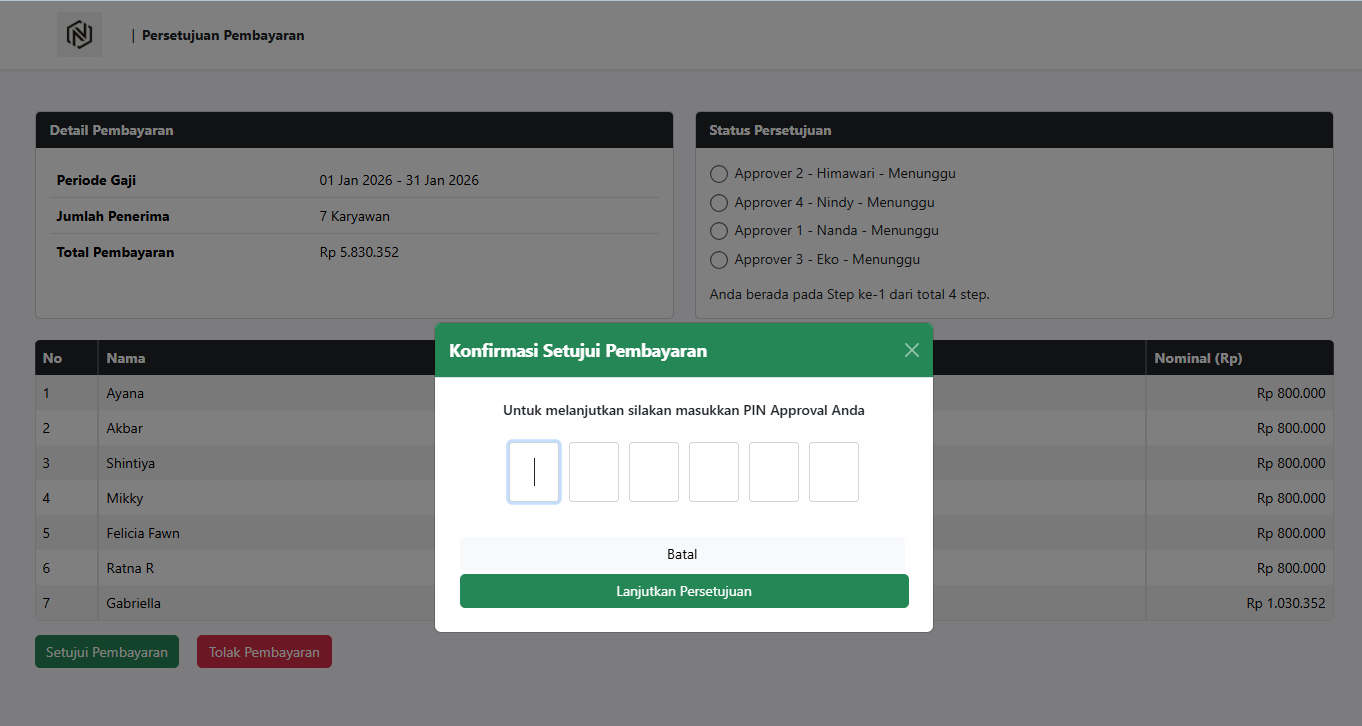
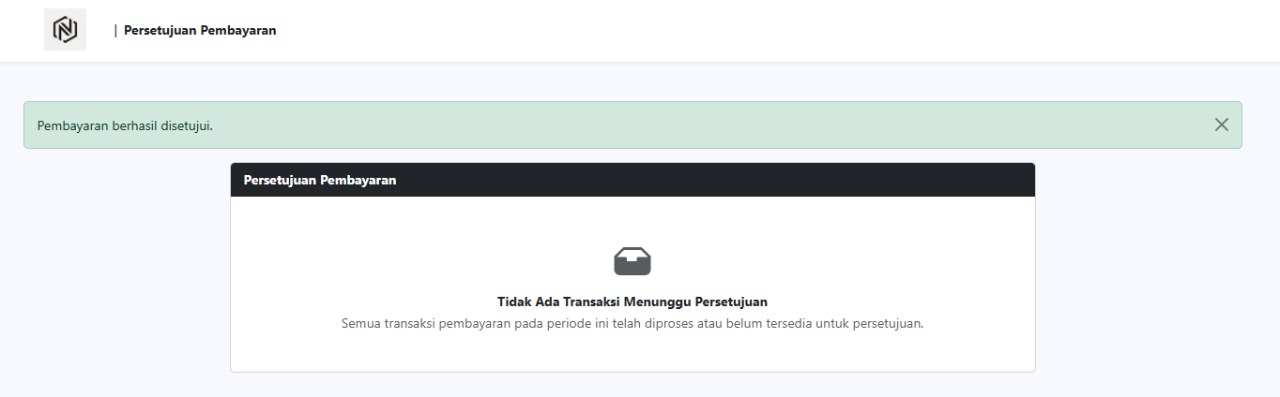
Setelah PIN berhasil diverifikasi, proses persetujuan akan diteruskan ke approver berikutnya sesuai alur approval yang telah ditetapkan.
Pada halaman Pembayaran Gaji, status approval akan diperbarui dan persetujuan dari approver pertama akan ditampilkan sebagai Disetujui.
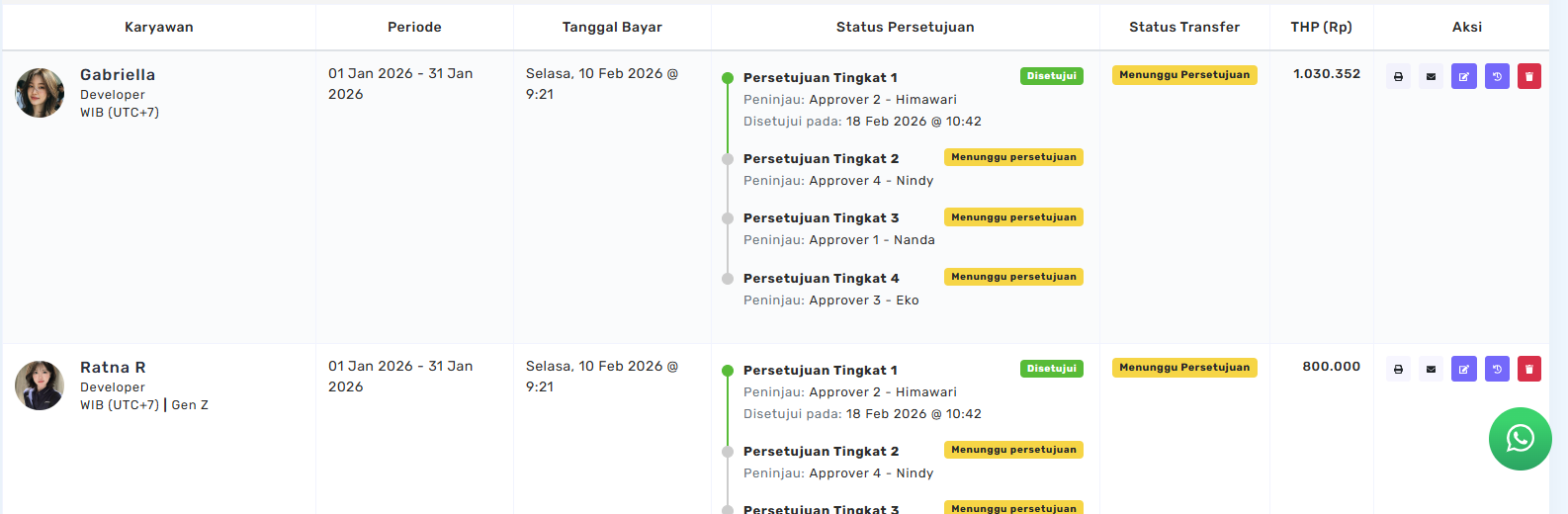
Apabila seluruh approver telah memberikan persetujuan:
- Status pembayaran akan berubah dari Menunggu Persetujuan menjadi Disetujui
- Status transfer akan menjadi Diproses.
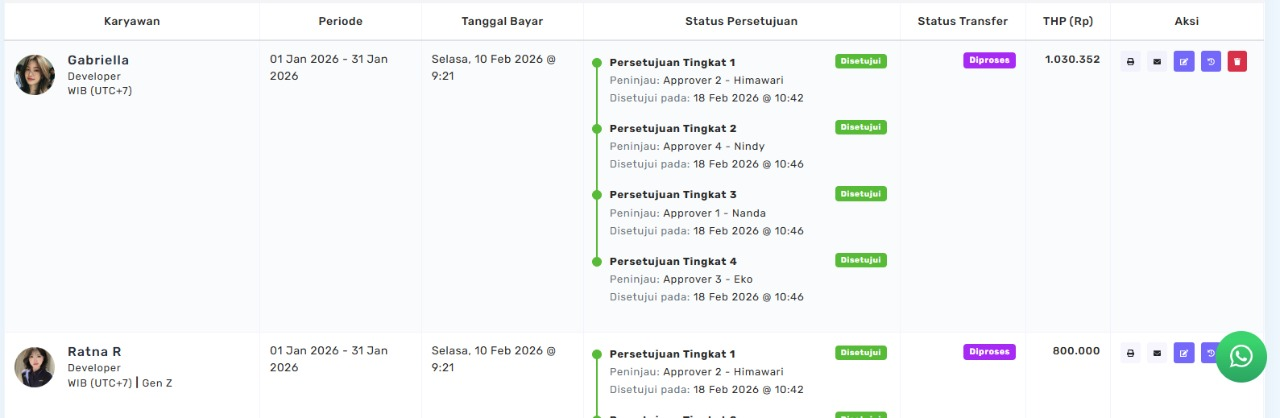
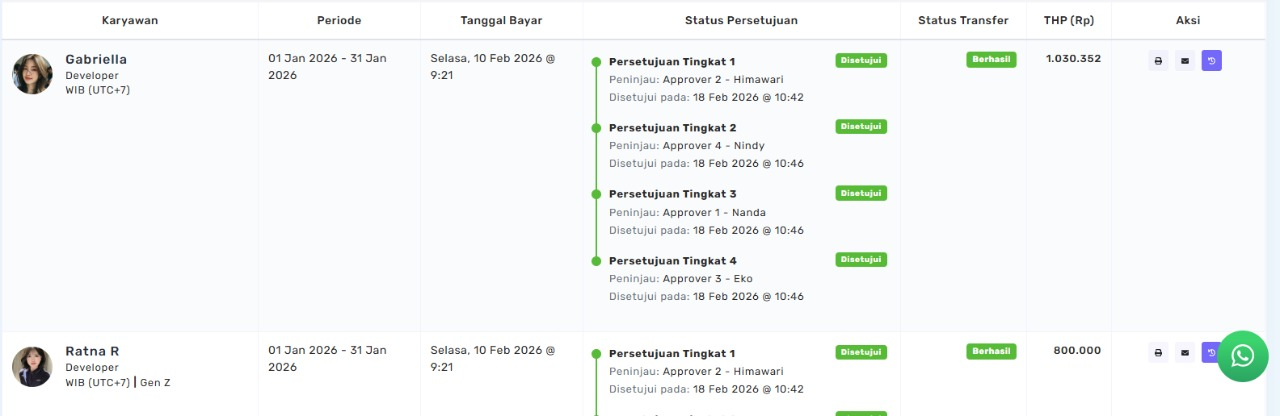
Pada status Diproses, sistem sedang melakukan proses transfer gaji kepada karyawan. Setelah proses transfer selesai, status pembayaran akan diperbarui menjadi Berhasil.
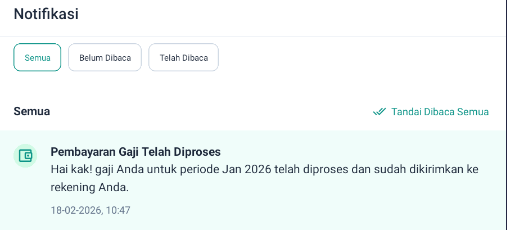
Setelah proses transfer gaji selesai, karyawan akan menerima notifikasi pada aplikasi Kerjoo bahwa gaji telah dibayarkan.
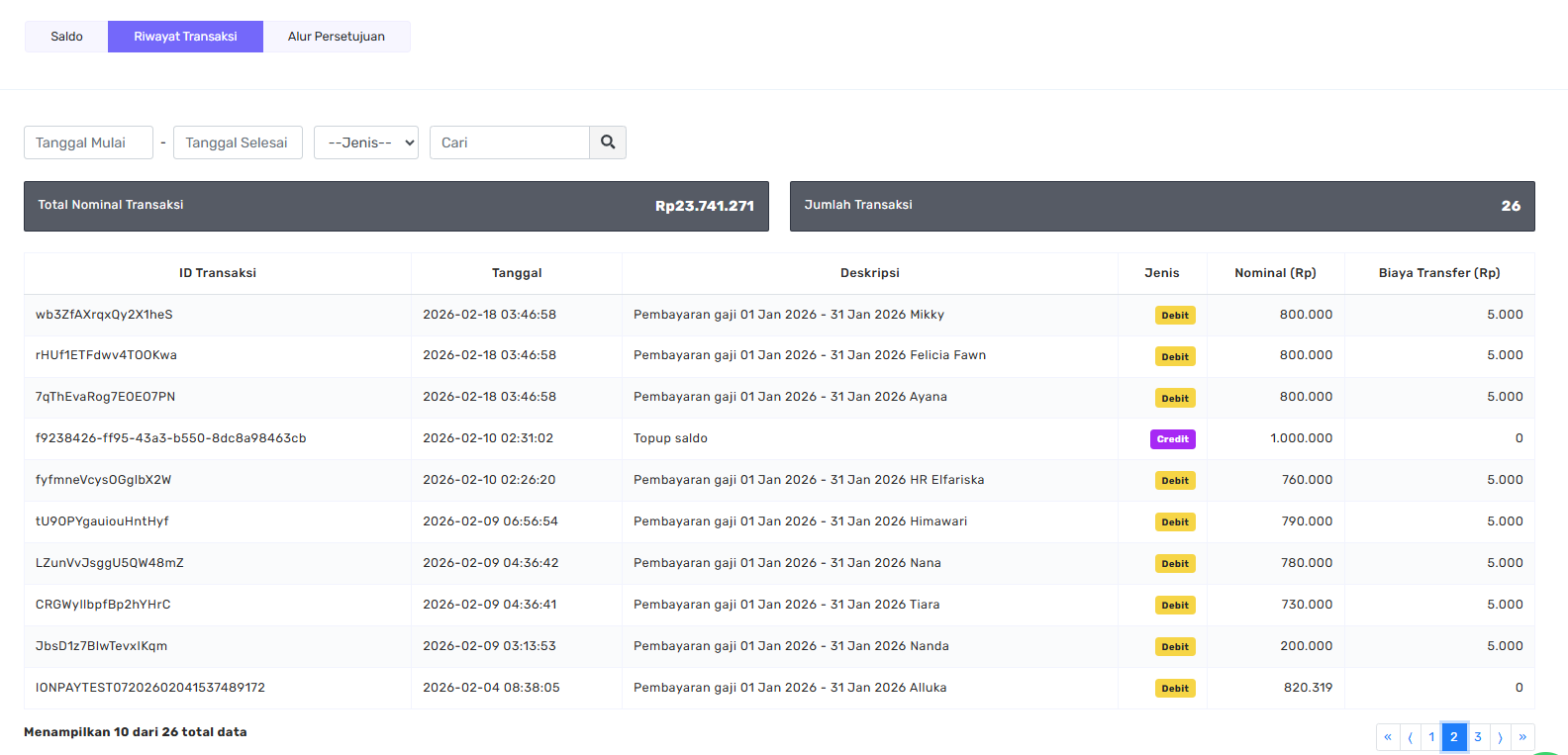
Setelah pembayaran gaji selesai dilakukan, admin dapat melihat riwayat transaksi disbursement pada tab Riwayat Transaksi.
Jika Pembayaran Ditolak
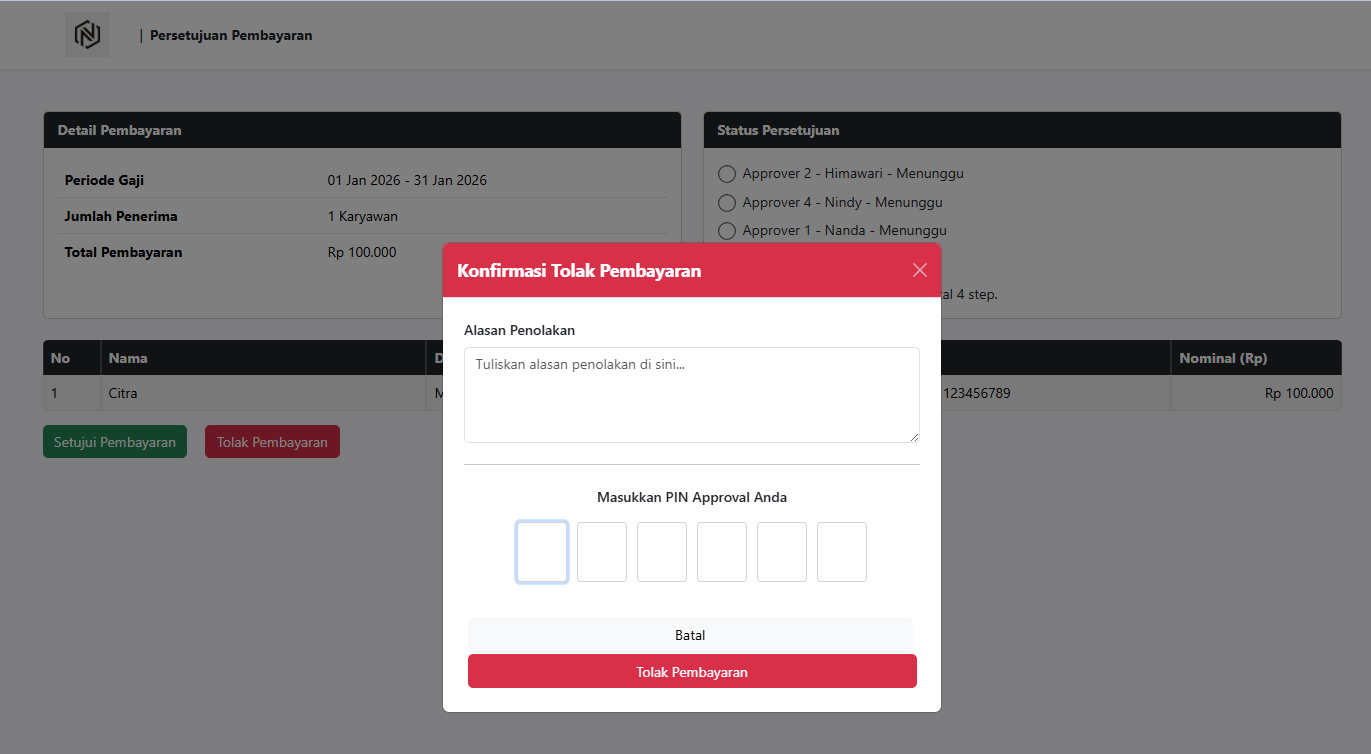
Jika memilih Tolak Pembayaran:
- Approver wajib mengisi alasan
- Memasukkan PIN
- Status berubah menjadi Ditolak
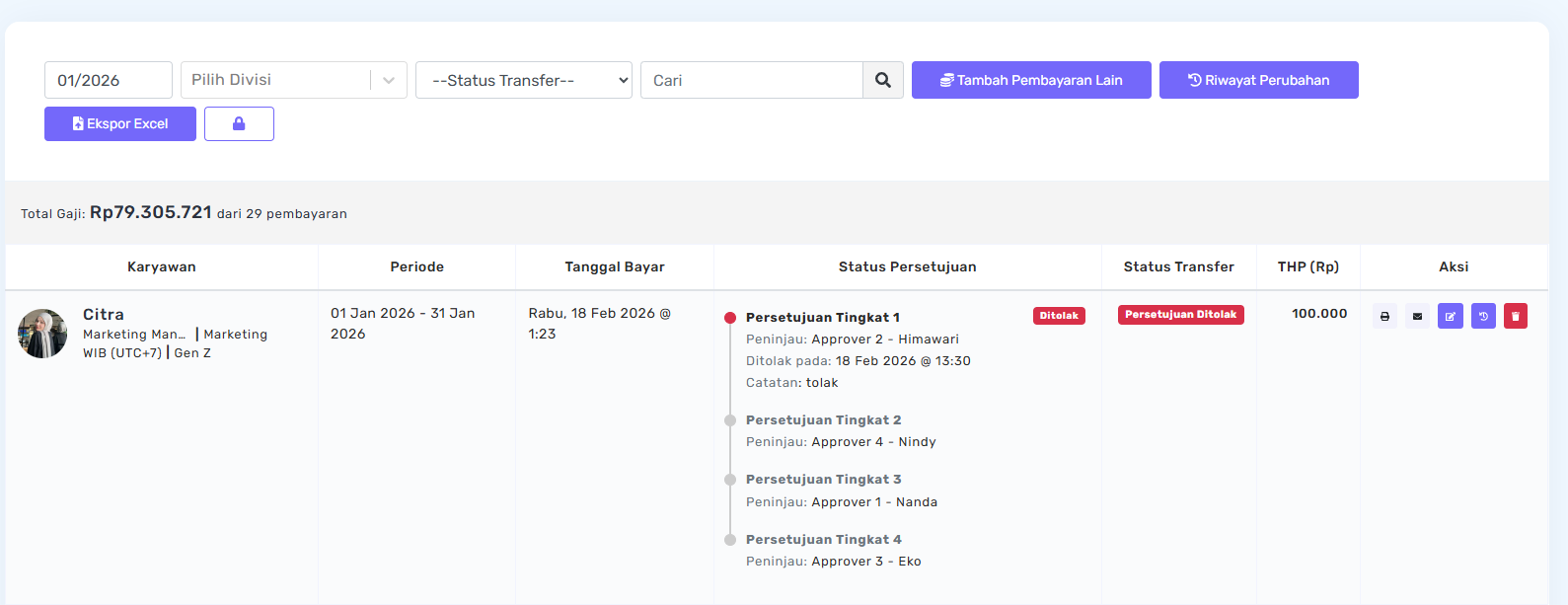
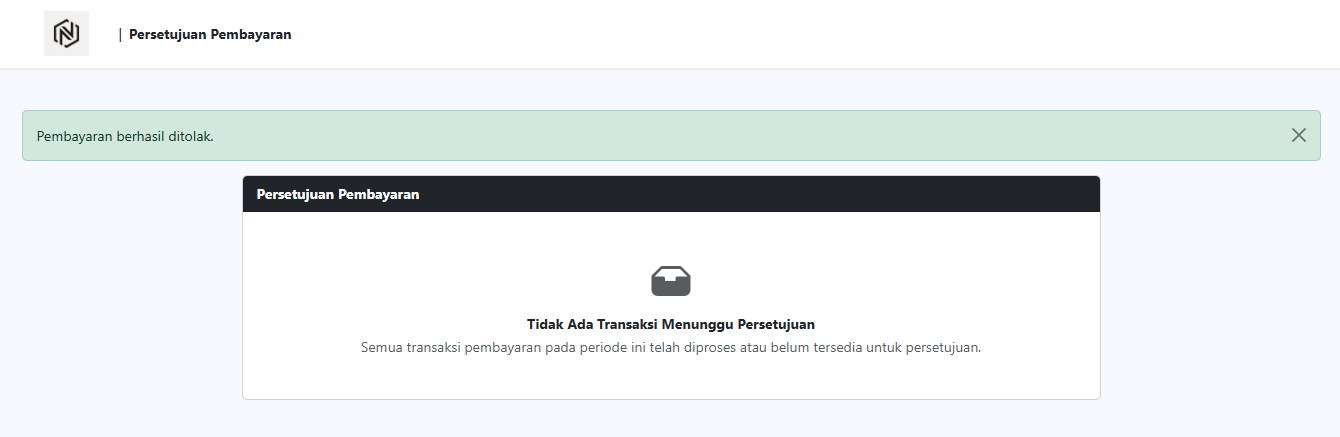
Transaksi tidak dapat dilanjutkan dan harus diajukan ulang dari awal.
Proses Transaksi Pembayaran Lain
Fitur Disbursement juga mendukung Pembayaran Lain, seperti bonus atau insentif.
Langkahnya:
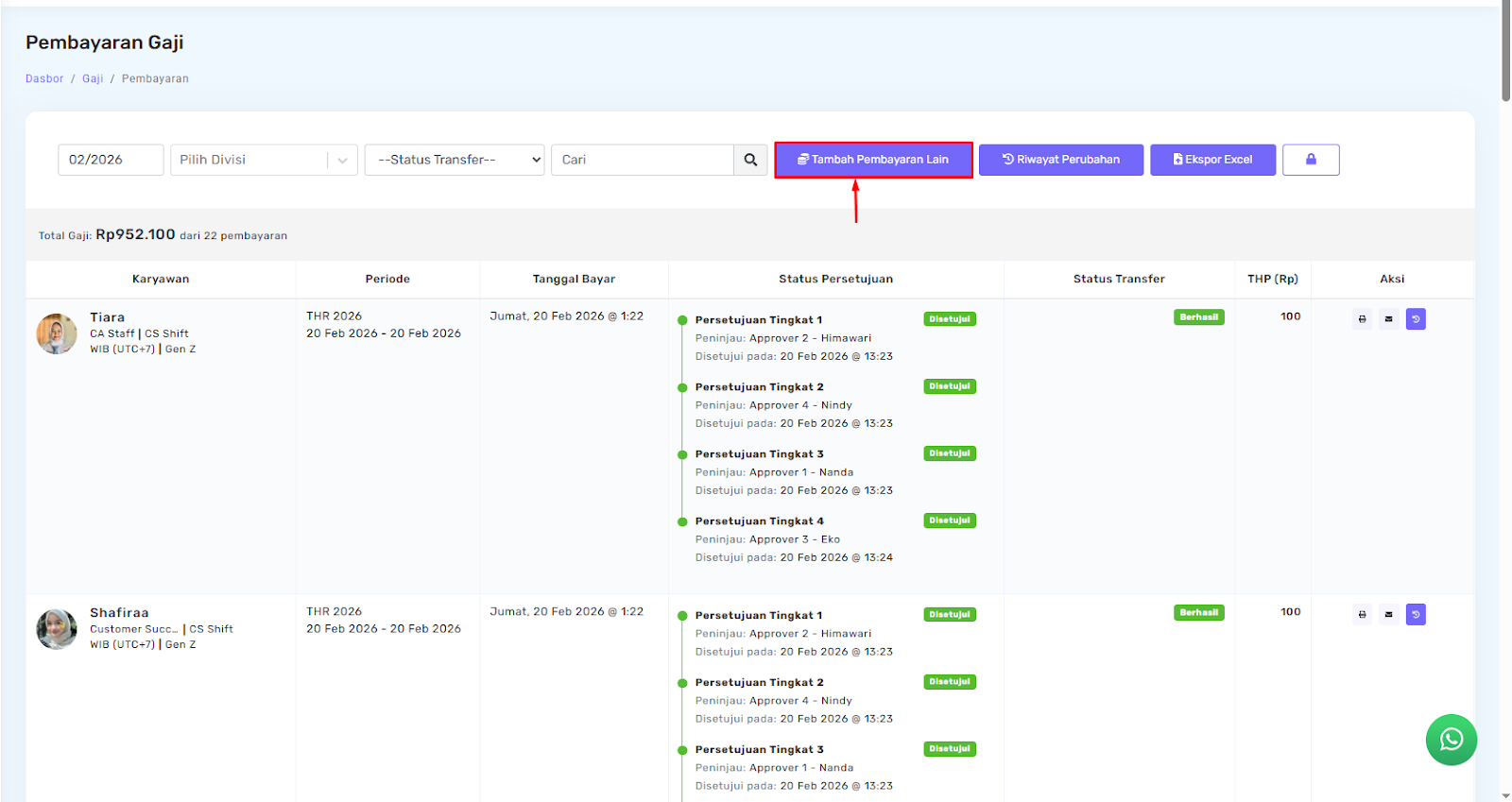
- Masuk ke menu Pembayaran Lain
- Klik Tambah Pembayaran Lain
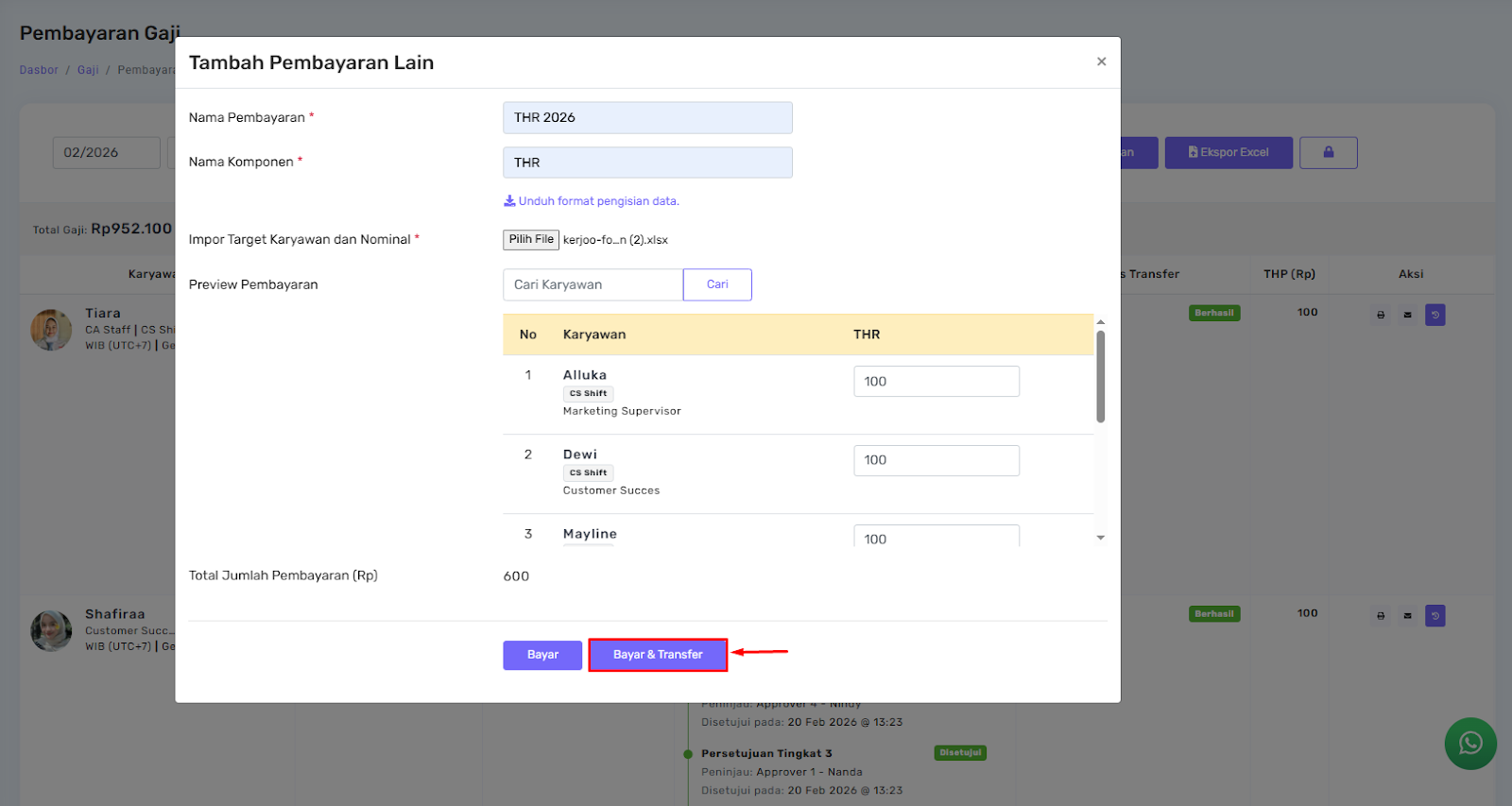
- Impor file Excel sesuai template
- Klik Bayar & Transfer
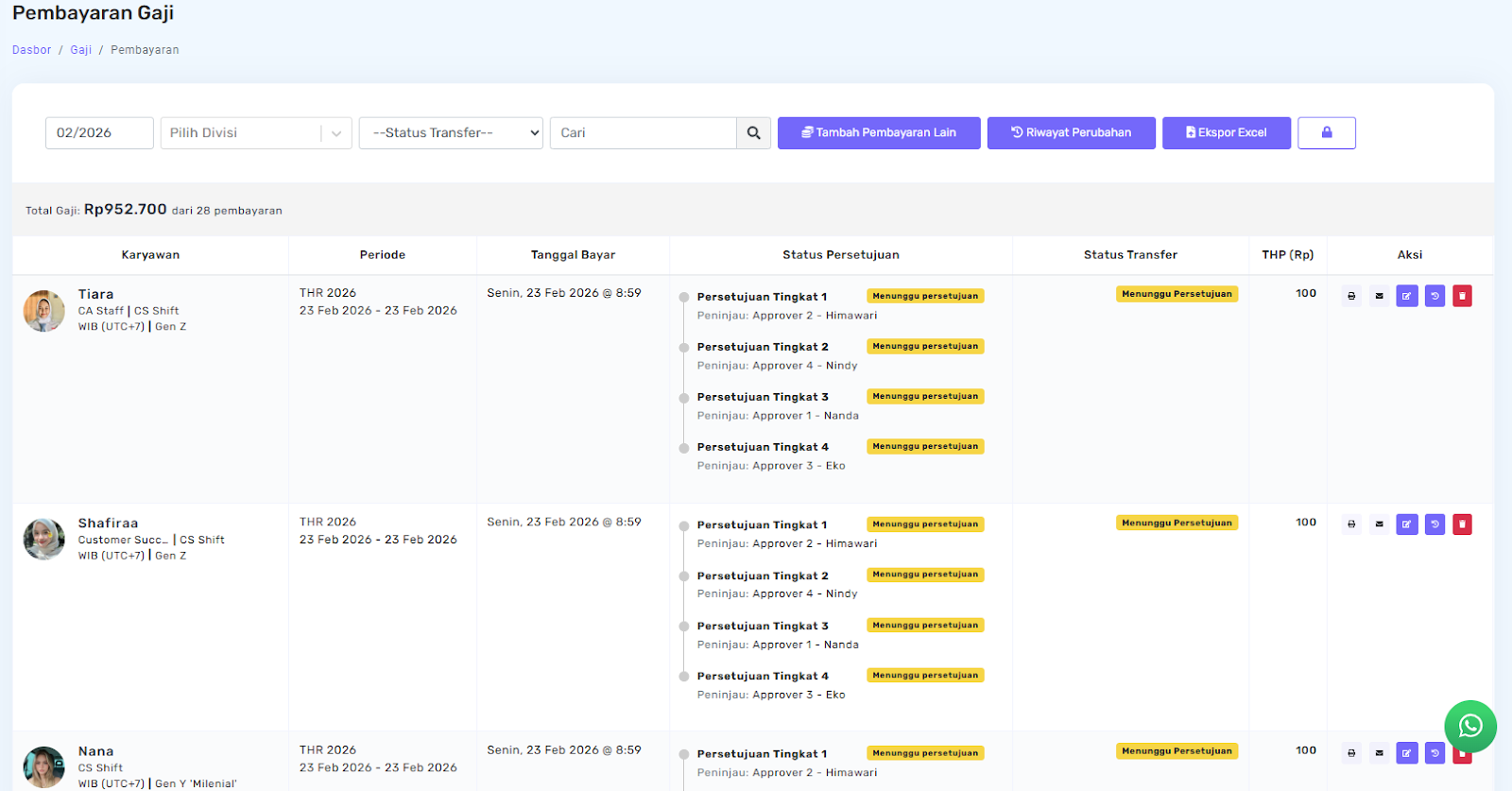
Selanjutnya, alur approval sama seperti proses pembayaran gaji reguler.
Apabila seluruh proses approval selesai dan transfer berhasil dilakukan, Status Transfer akan berubah menjadi Berhasil.
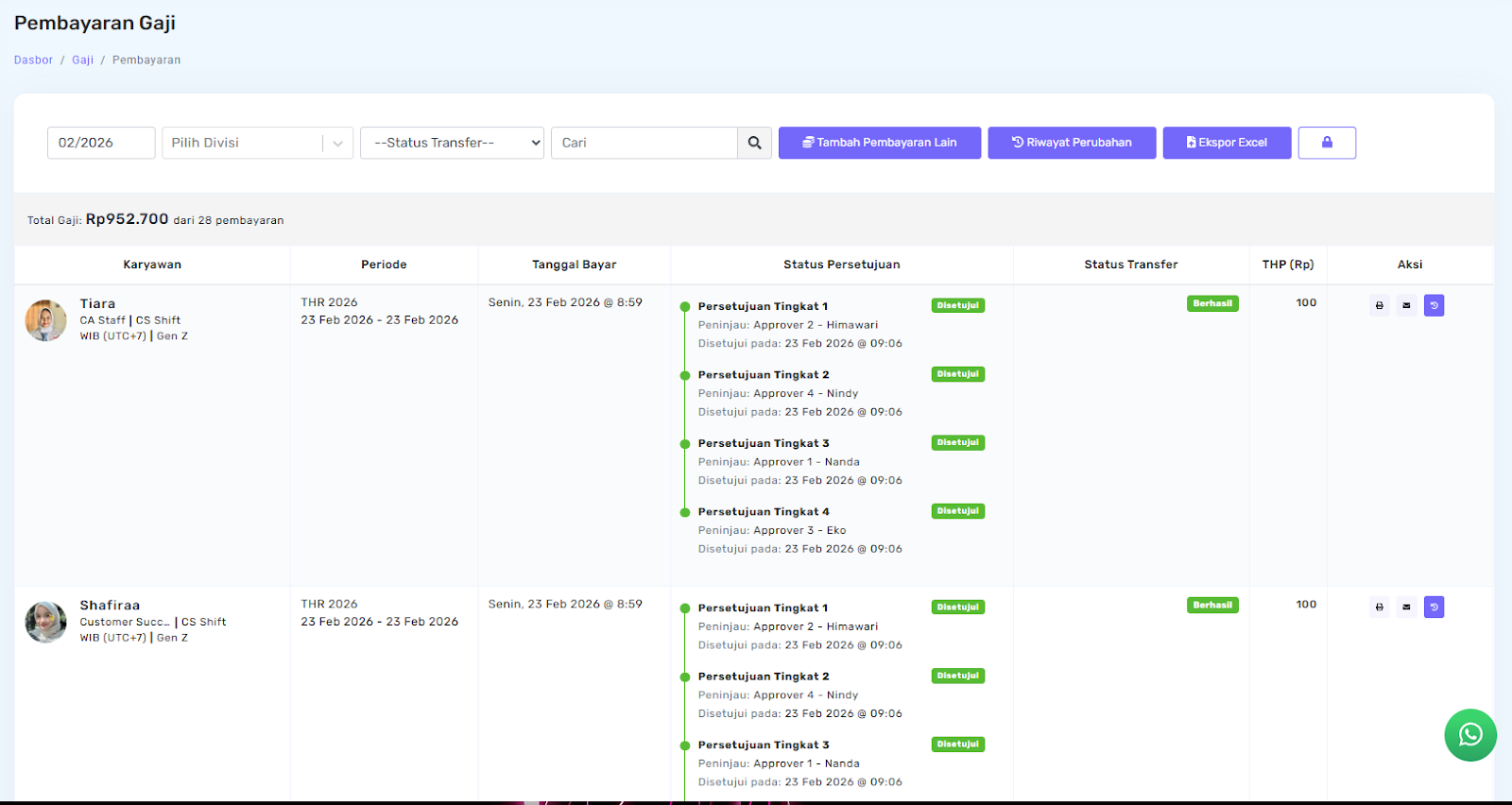
Jika seluruh approver menyetujui dan transfer berhasil, karyawan menerima notifikasi pembayaran.