Menghubungkan ChatGPT
Langkah menambahkan Kerjoo sebagai server MCP di ChatGPT, login dan memberi izin, lalu bertanya dan menyetujui pengajuan dari chat.
Kerjoo ditambahkan ke ChatGPT sekali saja. Setelah itu Anda bisa memakainya di chat mana pun. Siapkan akun admin atau sub-admin Kerjoo, lalu buka chatgpt.com di browser.
Menambahkan Kerjoo ke ChatGPT
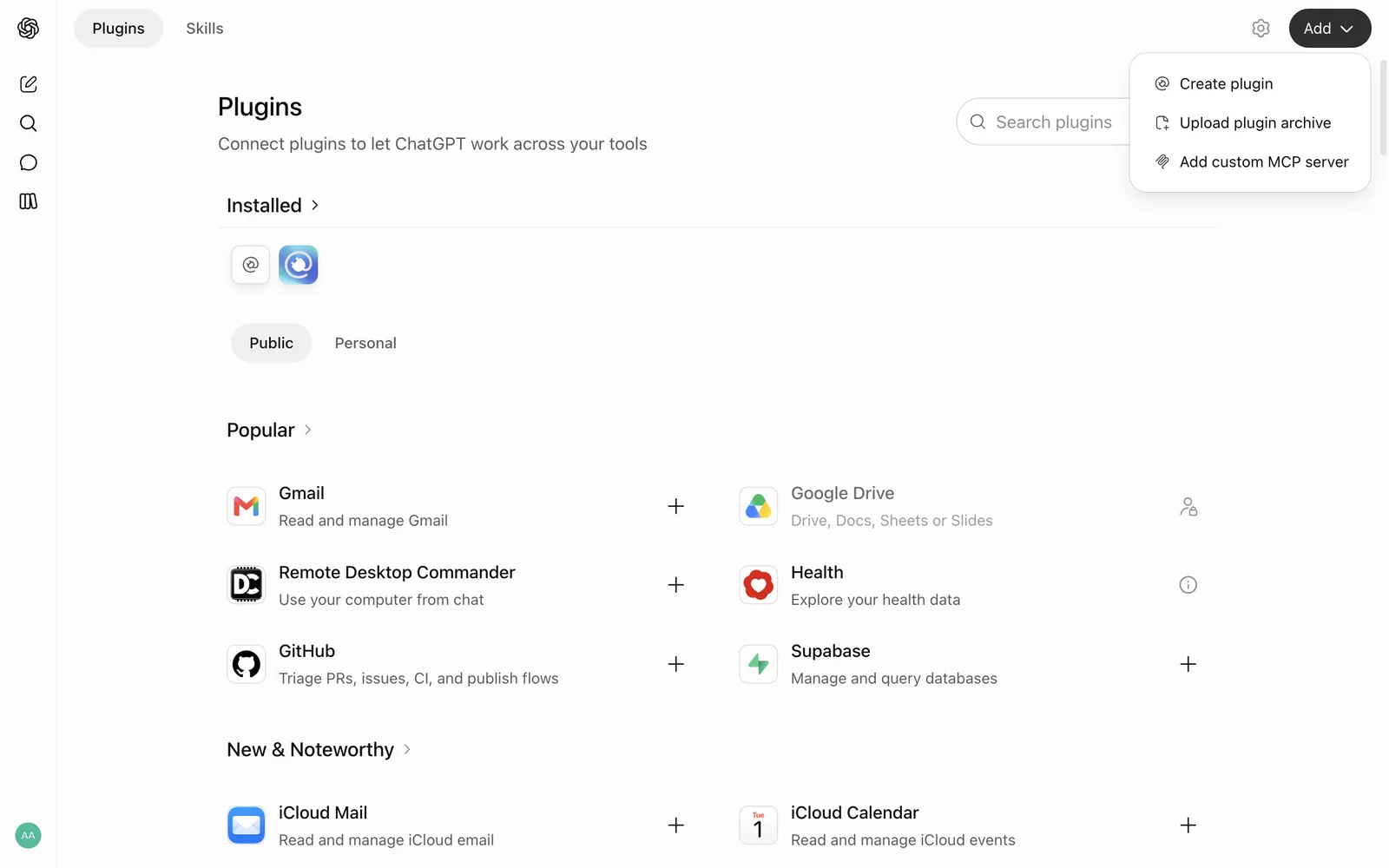
Buka menu Plugins
Di menu samping ChatGPT, klik Plugins. Klik tombol Add di kanan atas, lalu pilih Add custom MCP server.
Isi data server Kerjoo
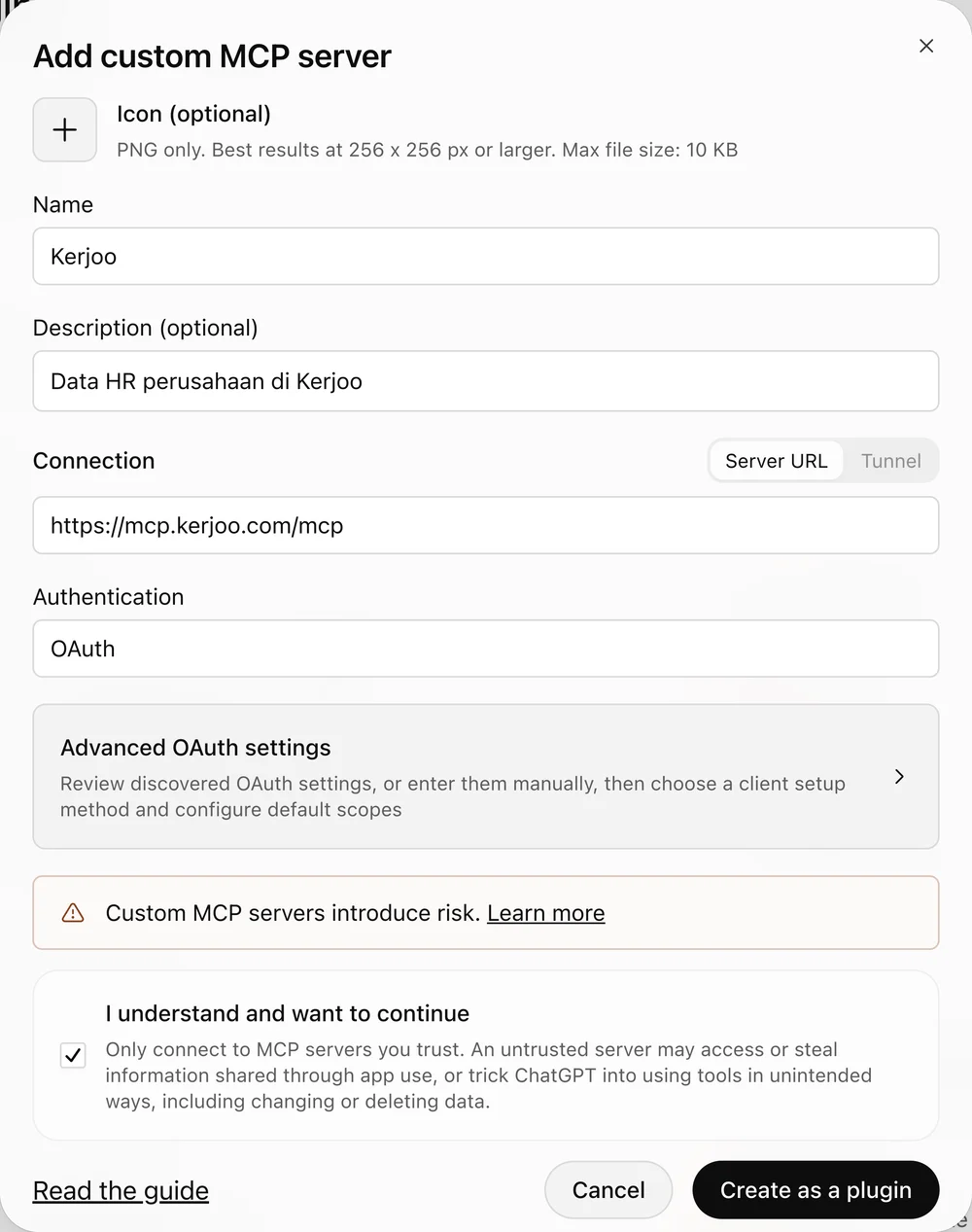
Lengkapi isian berikut:
- Name:
Kerjoo - Description: boleh dikosongkan, misalnya
Data HR perusahaan di Kerjoo - Connection: pilih Server URL, lalu tempel
https://mcp.kerjoo.com/mcp - Authentication: biarkan OAuth
Centang I understand and want to continue, lalu klik Create as a plugin.
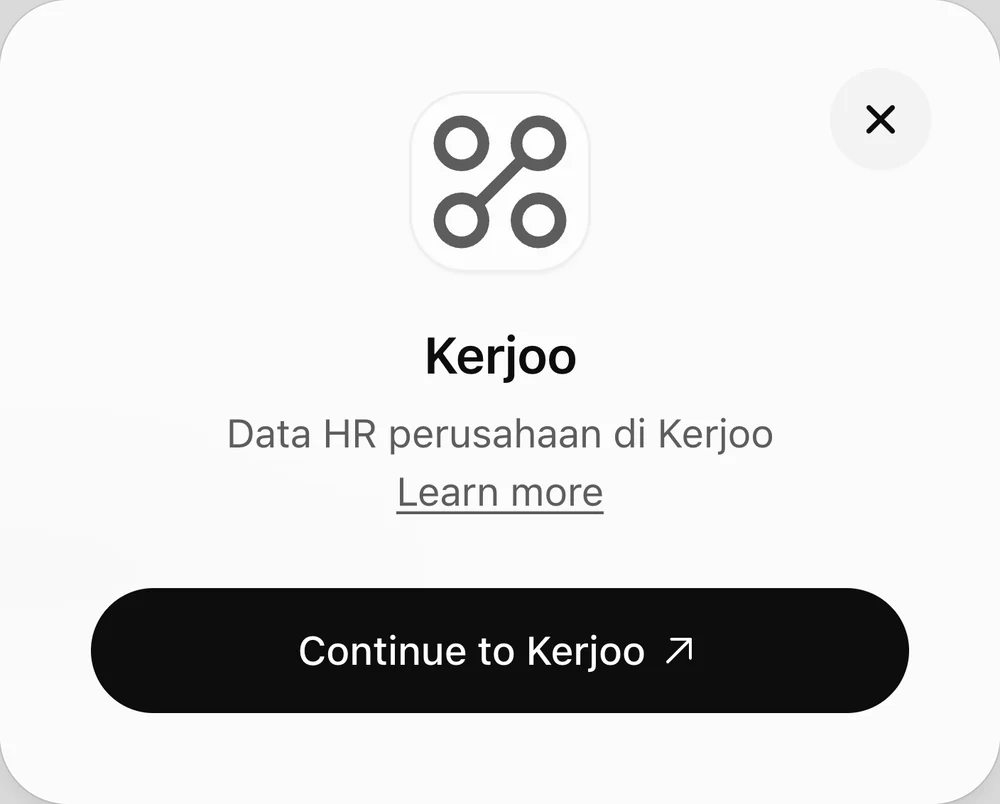
Klik Continue to Kerjoo
ChatGPT menampilkan kartu Kerjoo. Klik Continue to Kerjoo untuk membuka halaman login Kerjoo.
Login dengan akun Kerjoo
Masukkan email dan password akun admin atau sub-admin Kerjoo, lalu klik Masuk. Anda juga bisa memilih Masuk dengan Akun Google, asalkan email Google-nya sama dengan email akun Kerjoo.
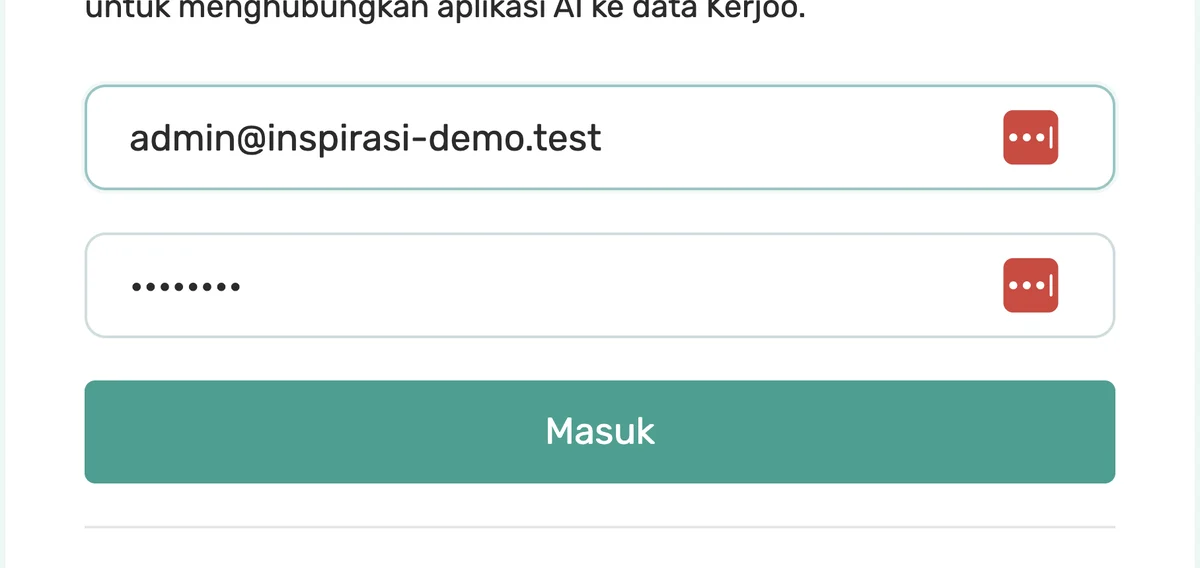
Jika login ditolak, pesan alasannya tampil di halaman ini, misalnya perusahaan masih trial atau akun bukan admin/sub-admin.
Periksa data yang bisa dibaca
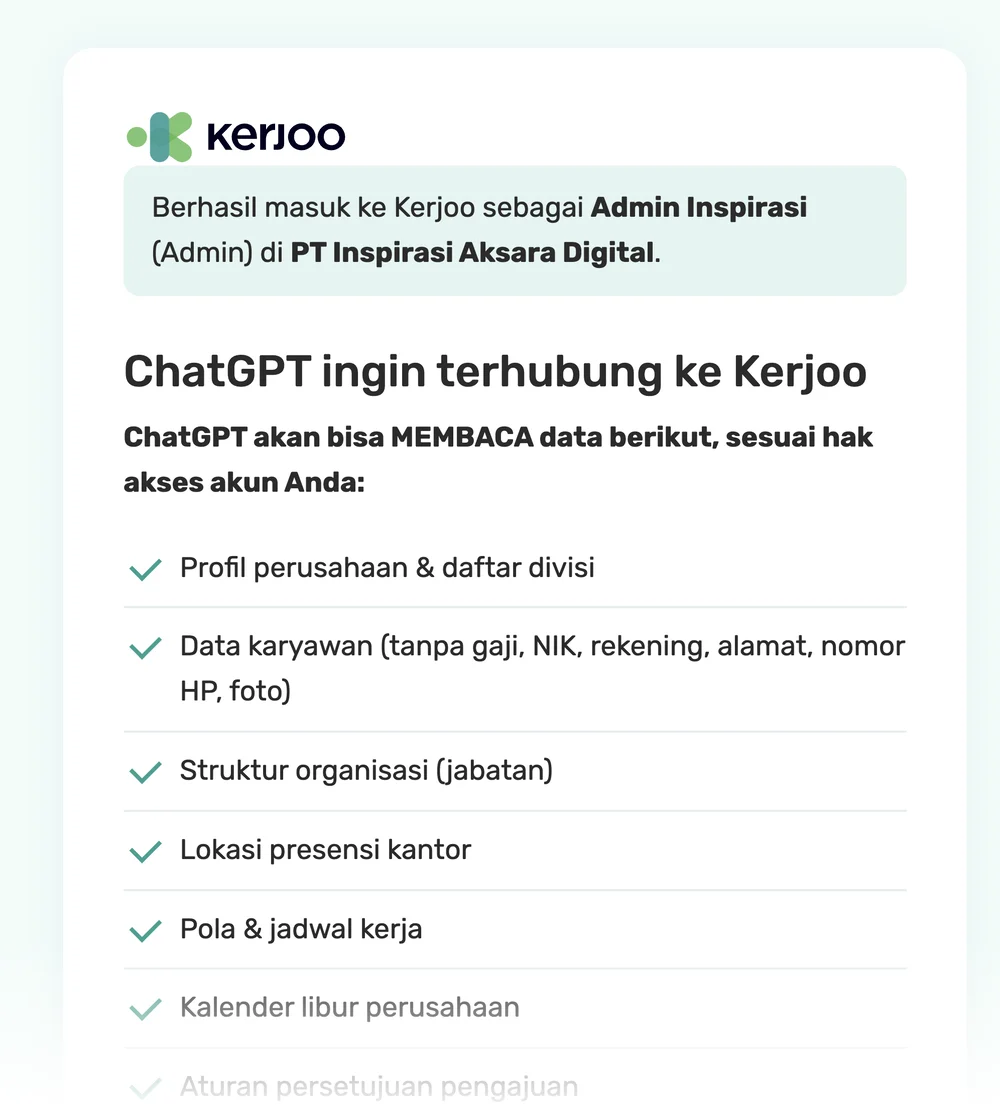
Halaman persetujuan menampilkan nama dan perusahaan Anda, serta daftar data yang bisa dibaca ChatGPT.
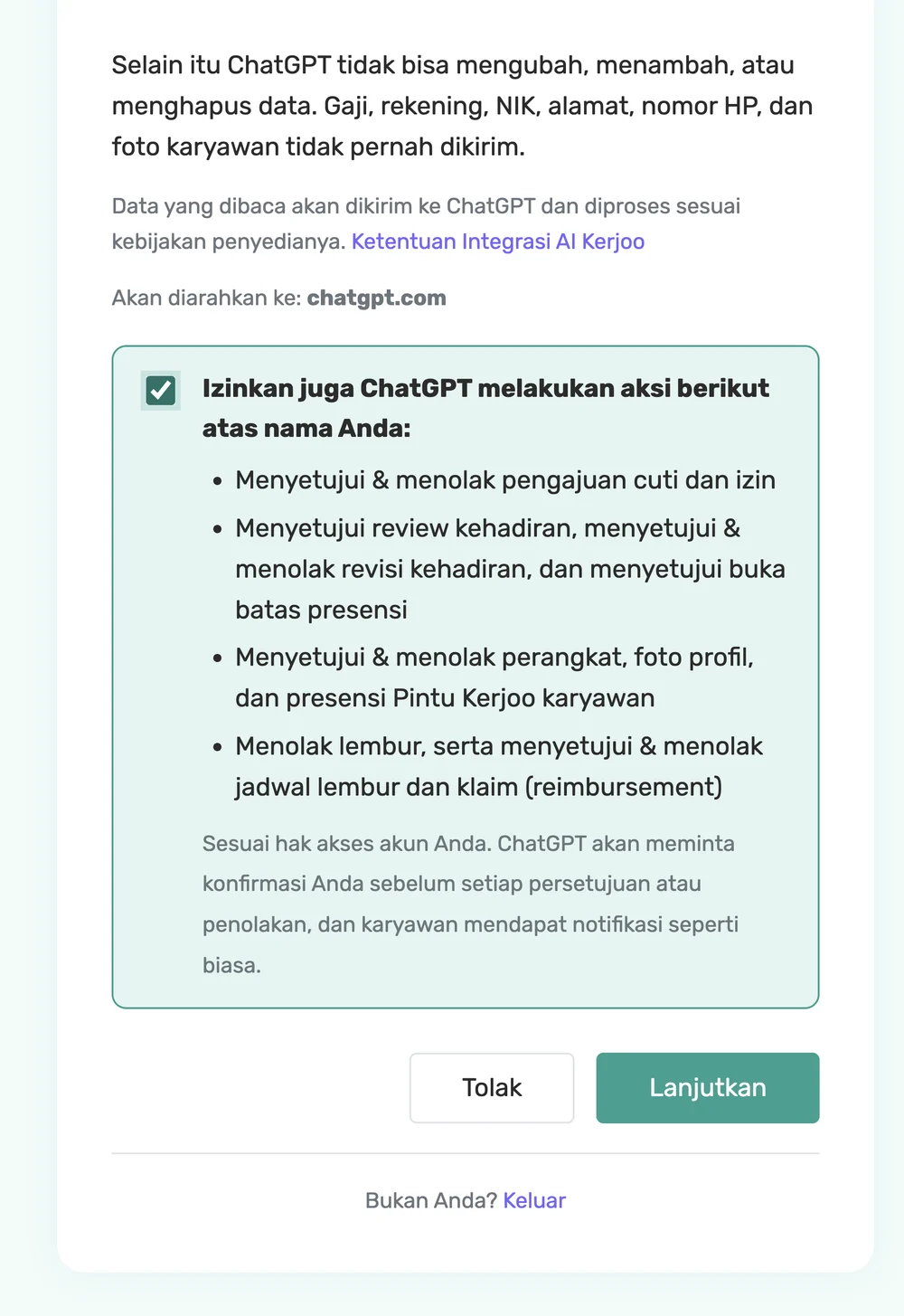
Atur izin, lalu klik Lanjutkan
Centang Izinkan juga ChatGPT melakukan aksi berikut atas nama Anda hanya jika ChatGPT boleh menyetujui atau menolak pengajuan. Tanpa centang ini, ChatGPT hanya bisa membaca data.
Klik Lanjutkan. Anda kembali ke ChatGPT dan Kerjoo muncul di daftar Installed.
Pilihan Add custom MCP server tidak muncul?:
Nama menu ChatGPT bisa berubah sewaktu-waktu. Jika langkahnya berbeda, cari menu untuk menambahkan server MCP atau connector kustom di versi terbaru. Jika pilihannya tidak ada sama sekali, kemungkinan paket ChatGPT Anda, atau admin workspace ChatGPT di kantor Anda, belum mengizinkan server MCP kustom.
Bertanya ke ChatGPT
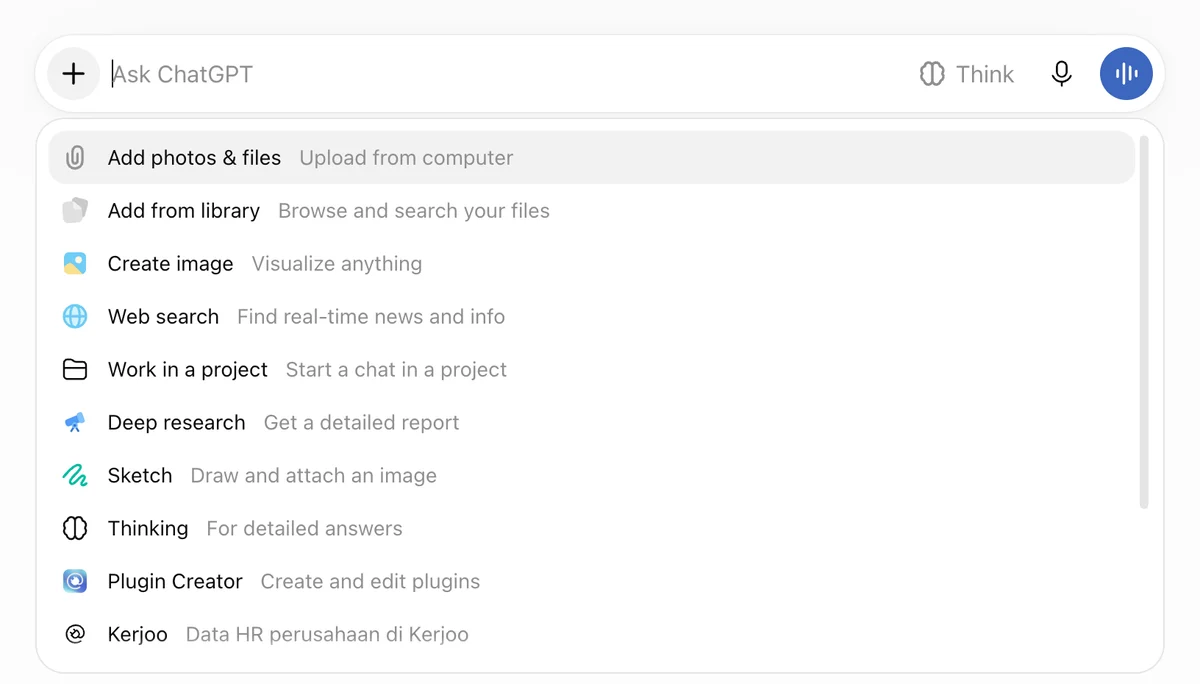
Pilih Kerjoo di kotak chat
Buka chat baru. Klik tombol + di kotak chat, lalu pilih Kerjoo.
Ketik pertanyaan
Ketik pertanyaan Anda, lalu tekan Enter.

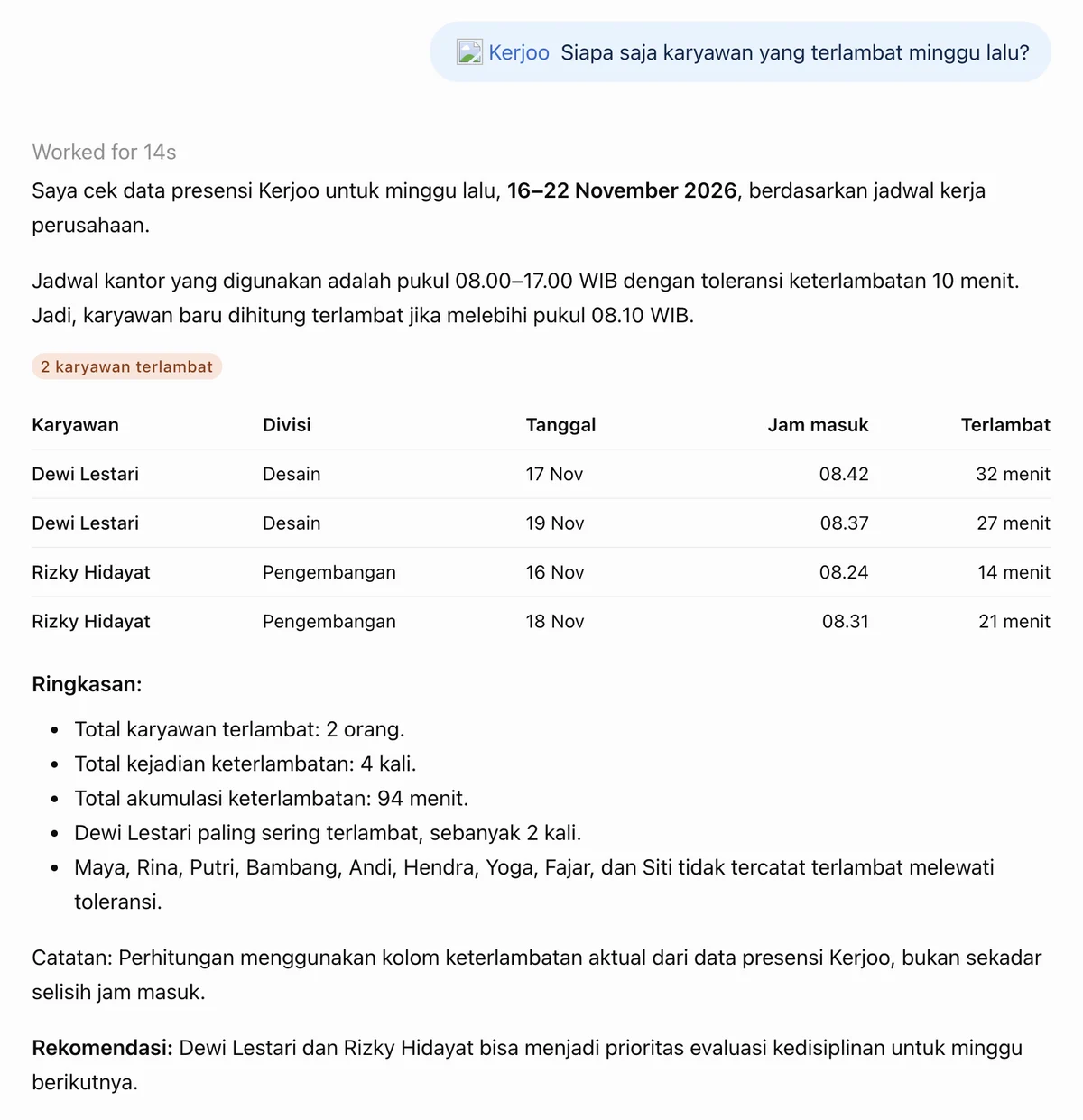
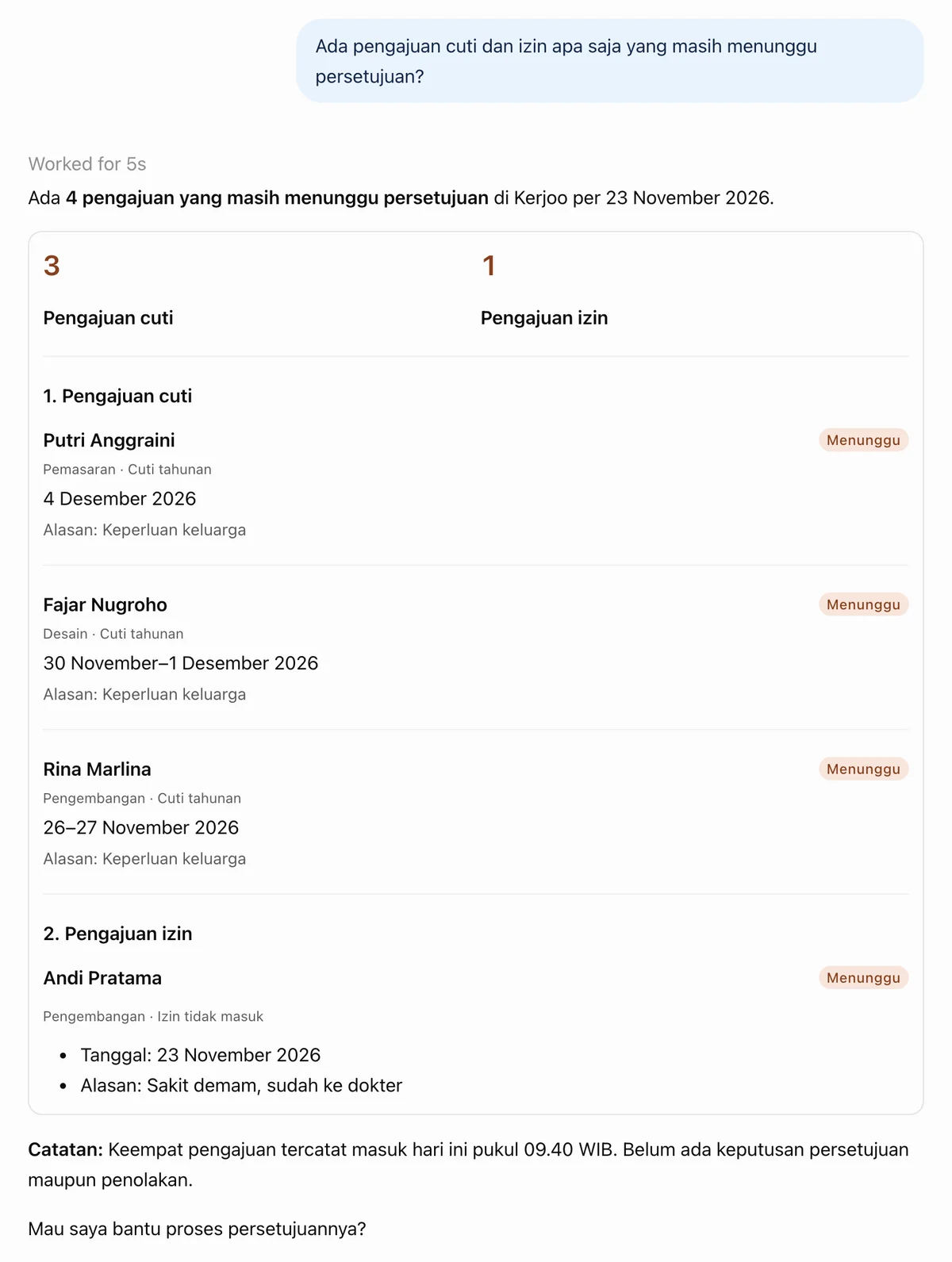
ChatGPT membaca data dari Kerjoo, lalu menjawab. Contohnya, ChatGPT membaca jadwal kerja dan toleransi keterlambatan perusahaan, lalu menyusun daftar karyawan yang terlambat.
Lanjutkan percakapan seperti biasa. Misalnya, tanyakan pengajuan yang masih menunggu persetujuan:
Menyetujui Pengajuan dari Chat
Jika Anda mencentang izin aksi saat menghubungkan, ChatGPT bisa menyetujui atau menolak pengajuan.
Minta ChatGPT menyetujui pengajuan
Sebutkan nama karyawan dan tanggalnya dengan jelas, misalnya "Setujui cuti Rina tanggal 26–27 November."
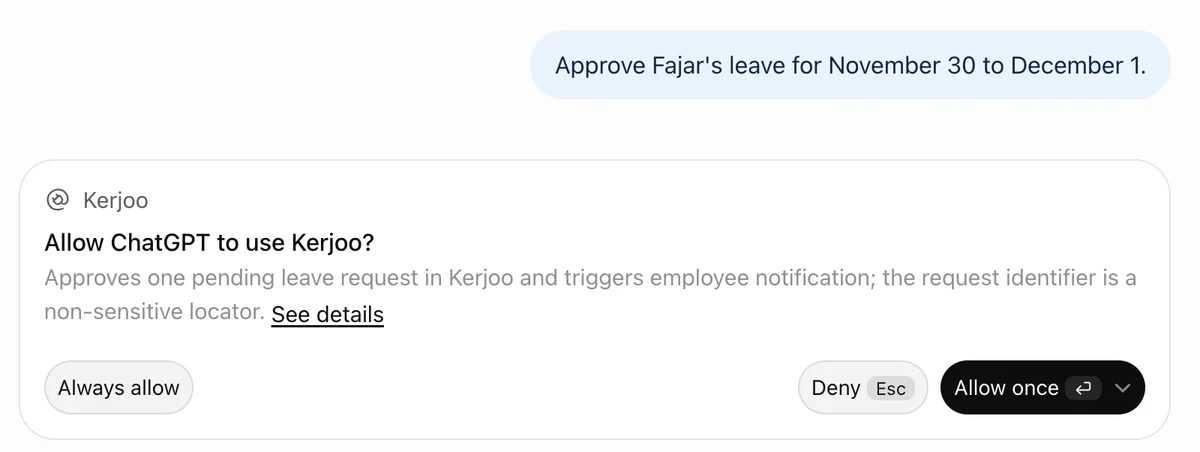
Klik Allow once
Sebelum mengubah data, ChatGPT biasanya meminta izin lewat kotak Allow ChatGPT to use Kerjoo?. Periksa keterangannya, lalu klik Allow once. Klik Deny untuk membatalkan.
Lihat hasilnya
ChatGPT menampilkan hasil persetujuan.
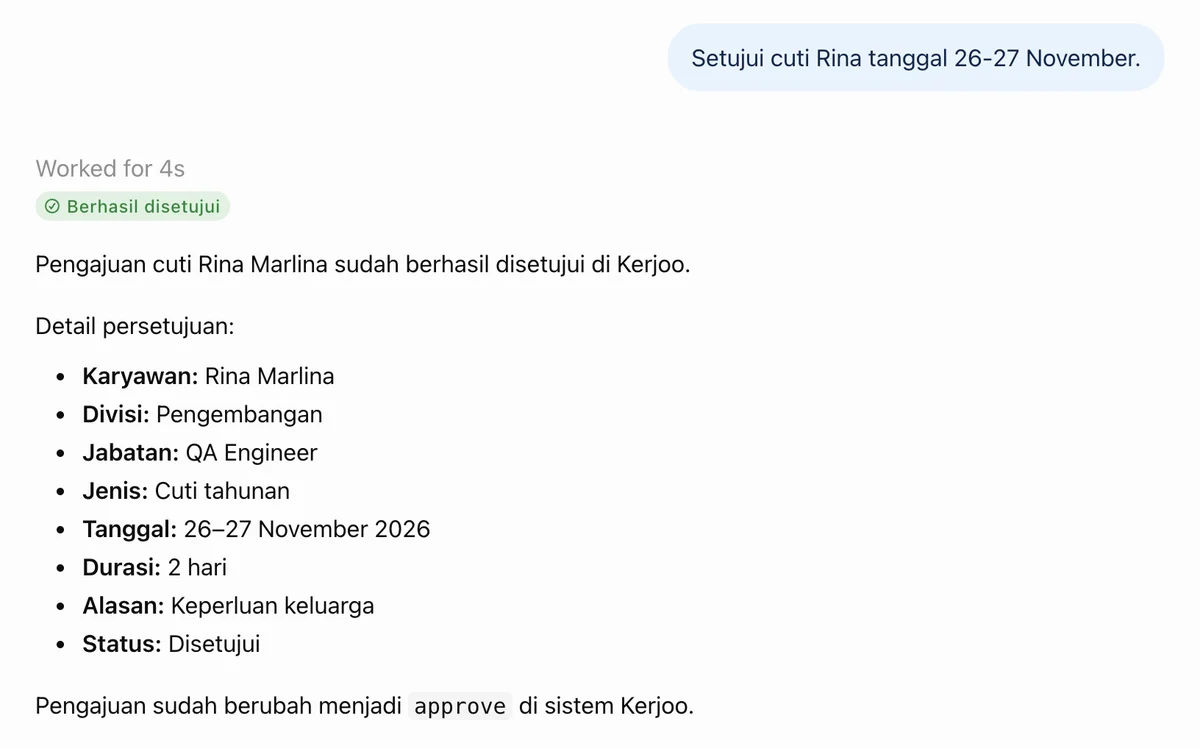
Status pengajuan langsung berubah di Kerjoo, dan karyawan menerima notifikasi seperti persetujuan dari Admin Panel. Setiap aksi tercatat di riwayat pemakaian.
Periksa sebelum memberi perintah setuju/tolak:
- Hindari Always allow, supaya setiap persetujuan tetap Anda periksa.
- Bila perintah Anda sudah sangat jelas, ChatGPT kadang langsung menjalankannya tanpa menampilkan kotak izin. Karena itu, cek dulu daftar pengajuannya, lalu sebutkan nama dan tanggal yang tepat.
- Persetujuan yang salah dibatalkan dari Admin Panel Kerjoo, seperti biasa.
Tips Bertanya
- Sebutkan periode dengan jelas, misalnya "minggu lalu", "bulan Oktober", atau "tanggal 1–15 November".
- Sebut nama divisi atau karyawan untuk mempersempit jawaban.
- Minta format yang Anda butuhkan, misalnya "buat tabel" atau "ringkas dalam 3 poin".
- Tanyakan juga cara memakai Kerjoo, misalnya "bagaimana cara mengatur shift?". Jawabannya diambil dari panduan ini.
- Jawaban AI bisa keliru. Untuk keputusan penting, cocokkan dengan data di Admin Panel.