Penilaian Kinerja (KPI)
Membantu perusahaan melakukan evaluasi kinerja karyawan secara lebih terstruktur berdasarkan aspek penilaian yang telah ditentukan.
Melalui fitur ini, perusahaan dapat mengukur performa setiap karyawan secara objektif, memberikan evaluasi yang lebih terarah, serta menjadikan hasil penilaian sebagai dasar dalam mengambil keputusan terkait pengembangan karyawan.
Ketersediaan fitur:
Fitur Penilaian Kinerja (KPI) tersedia untuk pengguna dengan Paket PRO. Pastikan perusahaan Anda telah menggunakan paket ini agar dapat mengakses dan memanfaatkan seluruh fitur penilaian kinerja di Kerjoo.
Pengaturan Penilaian Kinerja
Untuk mulai menggunakan fitur ini, buka menu Penilaian Kinerja yang terdapat pada sidebar sebelah kiri, tepat di bawah menu Pekerjaan.
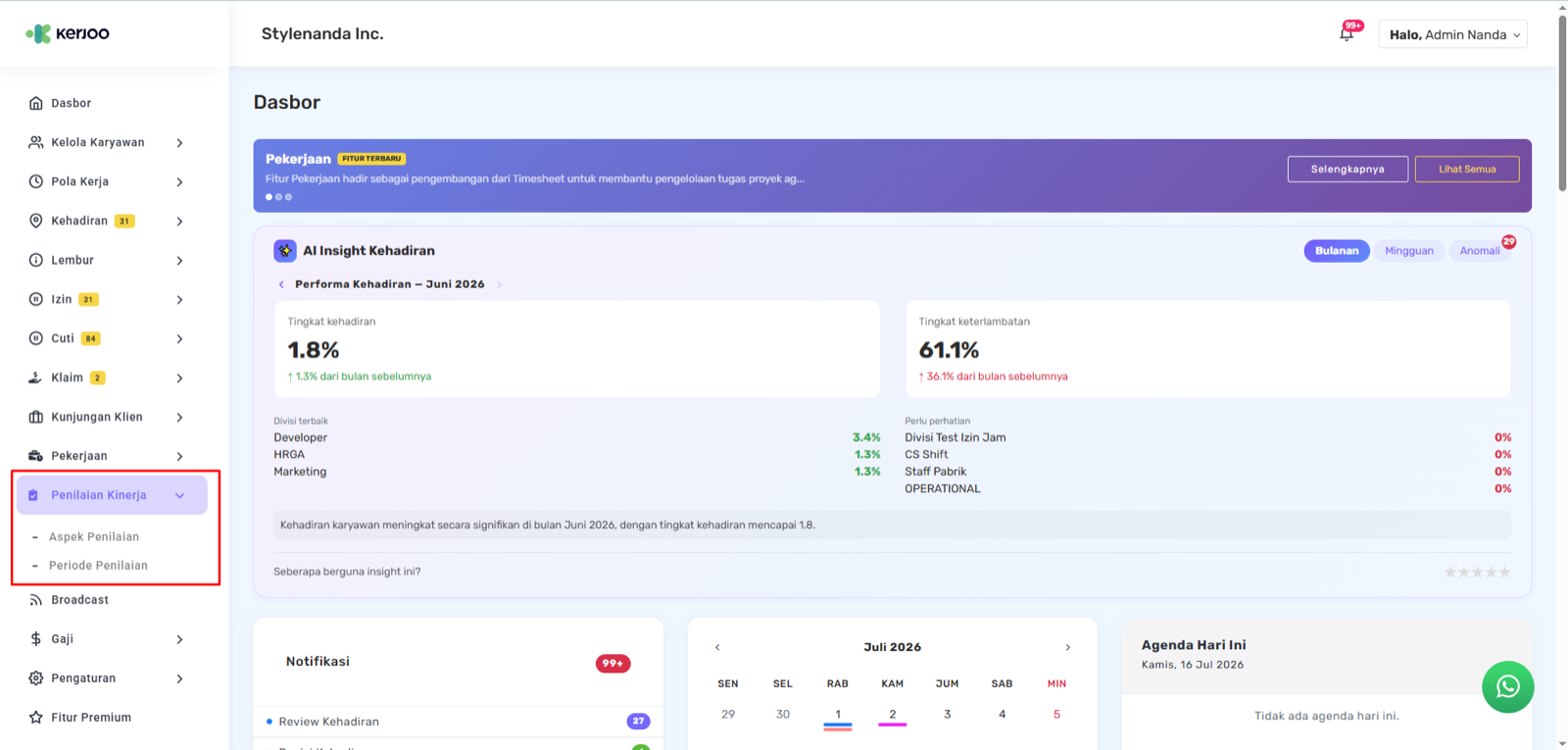
Di dalam menu Penilaian Kinerja terdapat dua submenu utama yang digunakan untuk mengatur proses penilaian kinerja, yaitu:
- Aspek Penilaian — digunakan untuk mengelola aspek atau indikator yang akan menjadi dasar penilaian kinerja.
- Periode Penilaian — digunakan untuk membuat dan mengatur periode pelaksanaan penilaian beserta konfigurasinya.
Note:
Sebelum proses penilaian dilakukan, pastikan Aspek Penilaian dan Periode Penilaian telah disiapkan sesuai dengan kebutuhan perusahaan.
Alur penggunaan
- Siapkan Aspek Penilaian sebagai indikator evaluasi.
- Buat Periode Penilaian beserta konfigurasinya.
- Peninjau melakukan penilaian melalui web atau aplikasi mobile.
- Karyawan melihat hasil penilaian jika diizinkan oleh admin.
Pelaksanaan penilaian oleh Peninjau
Proses Penilaian Kinerja dapat dilakukan melalui aplikasi Web maupun Kerjoo Mobile, tergantung pada peran pengguna yang ditetapkan sebagai Peninjau.
- Jika Peninjau merupakan Supervisor, proses penilaian dapat dilakukan melalui aplikasi Web maupun Kerjoo Mobile menggunakan akun yang dimiliki.
- Jika Peninjau bukan Supervisor, pengguna tidak memiliki akses ke aplikasi Web. Oleh karena itu, proses penilaian hanya dapat dilakukan melalui Kerjoo Mobile menggunakan akun karyawan yang telah ditetapkan sebagai Peninjau.
Proses penilaian melalui aplikasi mobile
Membuka menu Penilaian Kinerja
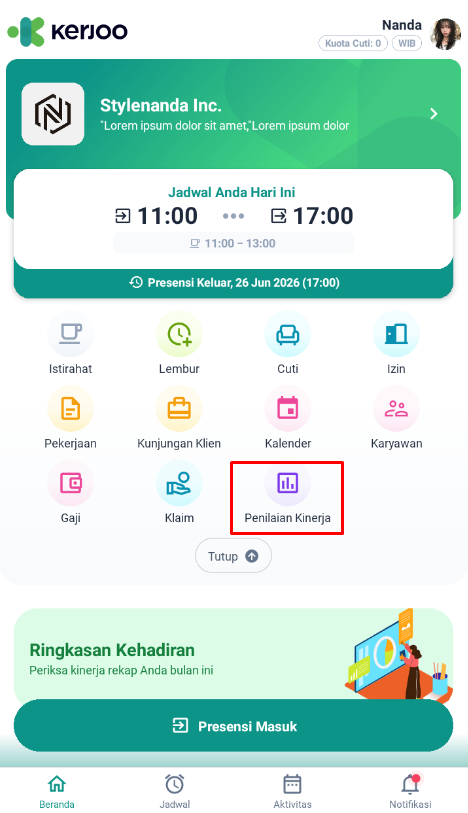
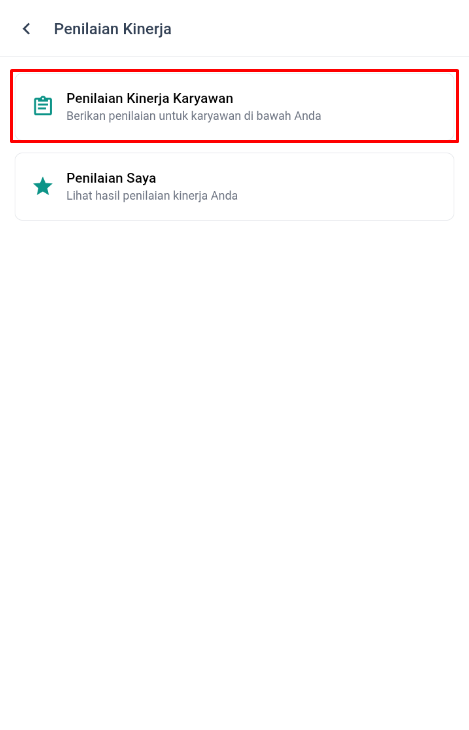
Buka aplikasi Kerjoo Mobile. Pada halaman Beranda, pilih menu Penilaian Kinerja, lalu klik Penilaian Kinerja Karyawan.
Memilih Periode Penilaian
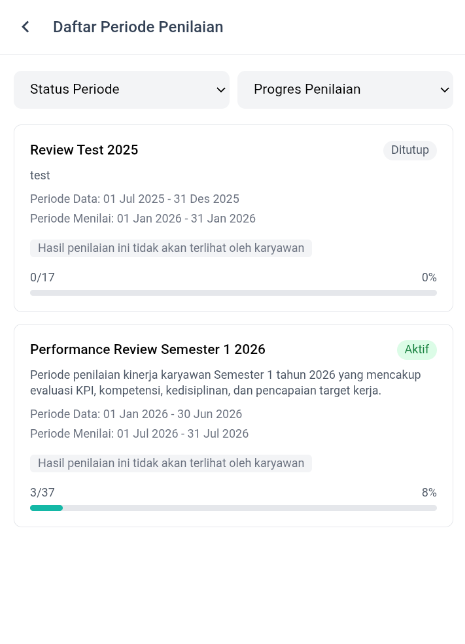
Pilih Periode Penilaian yang berstatus Aktif atau telah memasuki Periode Menilai. Pada halaman ini sistem akan menampilkan Periode Data, Periode Menilai, status periode, dan progres penilaian.
Memilih karyawan yang akan dinilai
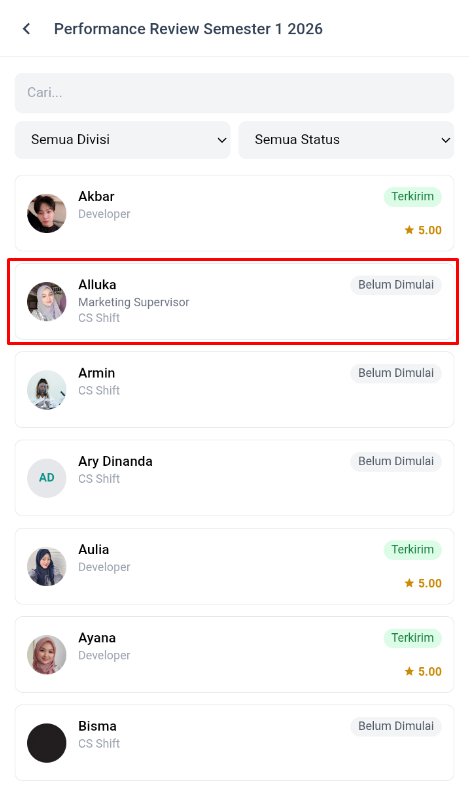
Pilih karyawan yang akan dinilai dari daftar yang tersedia. Perlu diketahui bahwa daftar karyawan yang ditampilkan merupakan karyawan yang menjadi tanggung jawab Peninjau sesuai pengaturan admin.
Status penilaian setiap karyawan, seperti Belum Dimulai atau Terkirim, juga ditampilkan sehingga Peninjau dapat memantau progres penilaian masing-masing karyawan.
Melihat data performa dan mengatur target
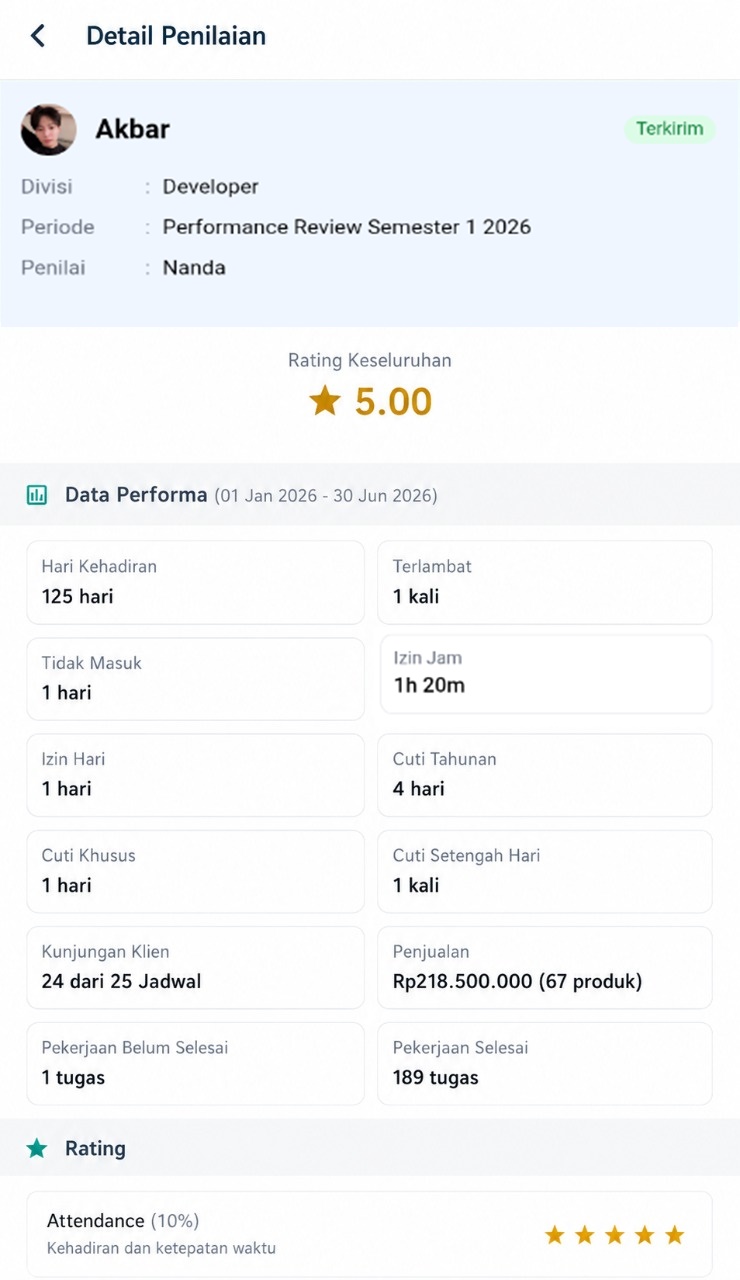
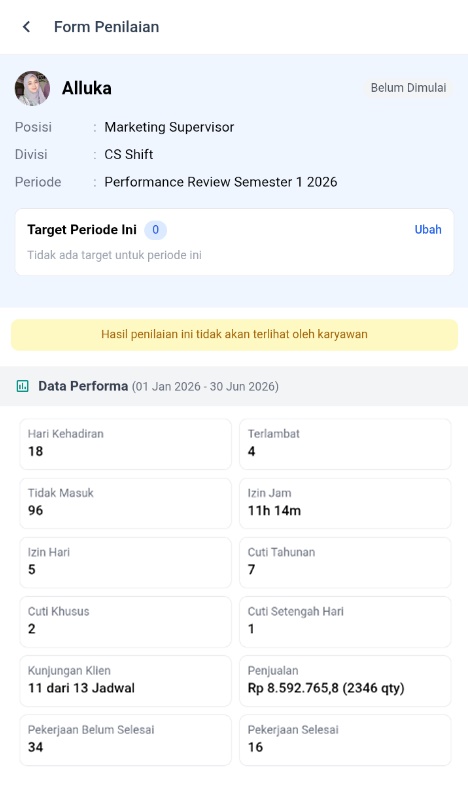
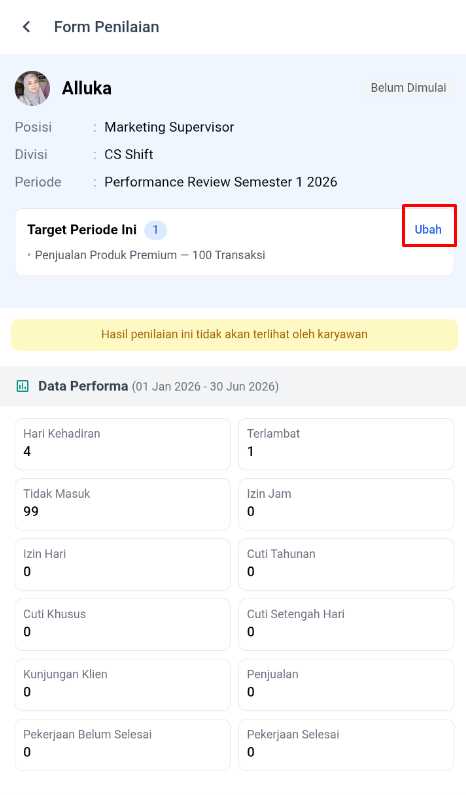
Setelah memilih karyawan, sistem akan menampilkan Form Penilaian. Pada halaman ini tersedia Data Performa karyawan selama Periode Penilaian yang dapat dijadikan bahan pertimbangan dalam memberikan penilaian.
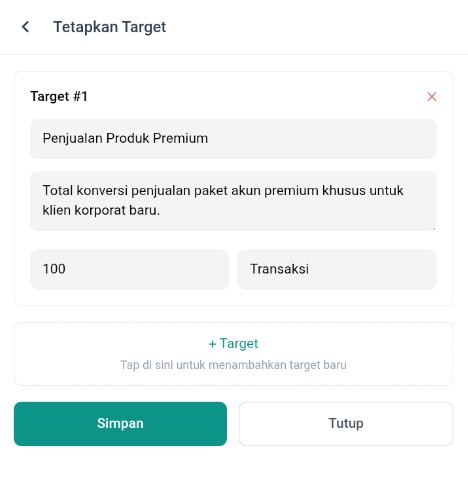
Peninjau juga dapat menetapkan Target Periode Ini dengan klik tombol Ubah, lalu menambahkan target baru atau mengubah target yang sudah ada sesuai kebutuhan.
Memberikan rating
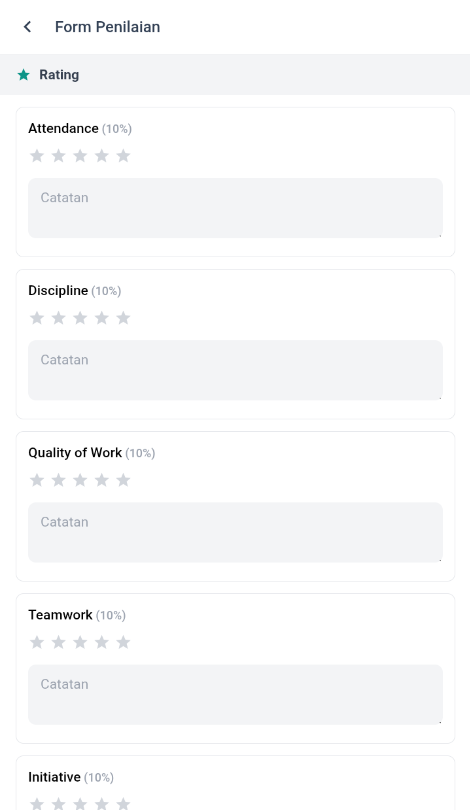
Pada bagian Rating, seluruh Aspek Penilaian akan ditampilkan beserta bobotnya. Klik ikon bintang (★) pada setiap aspek sesuai hasil penilaian, tambahkan Catatan apabila diperlukan, lalu ulangi hingga seluruh Aspek Penilaian selesai dinilai.
Mengisi pencapaian target dan rencana pengembangan
Setelah memberikan Rating, lengkapi informasi berikut.
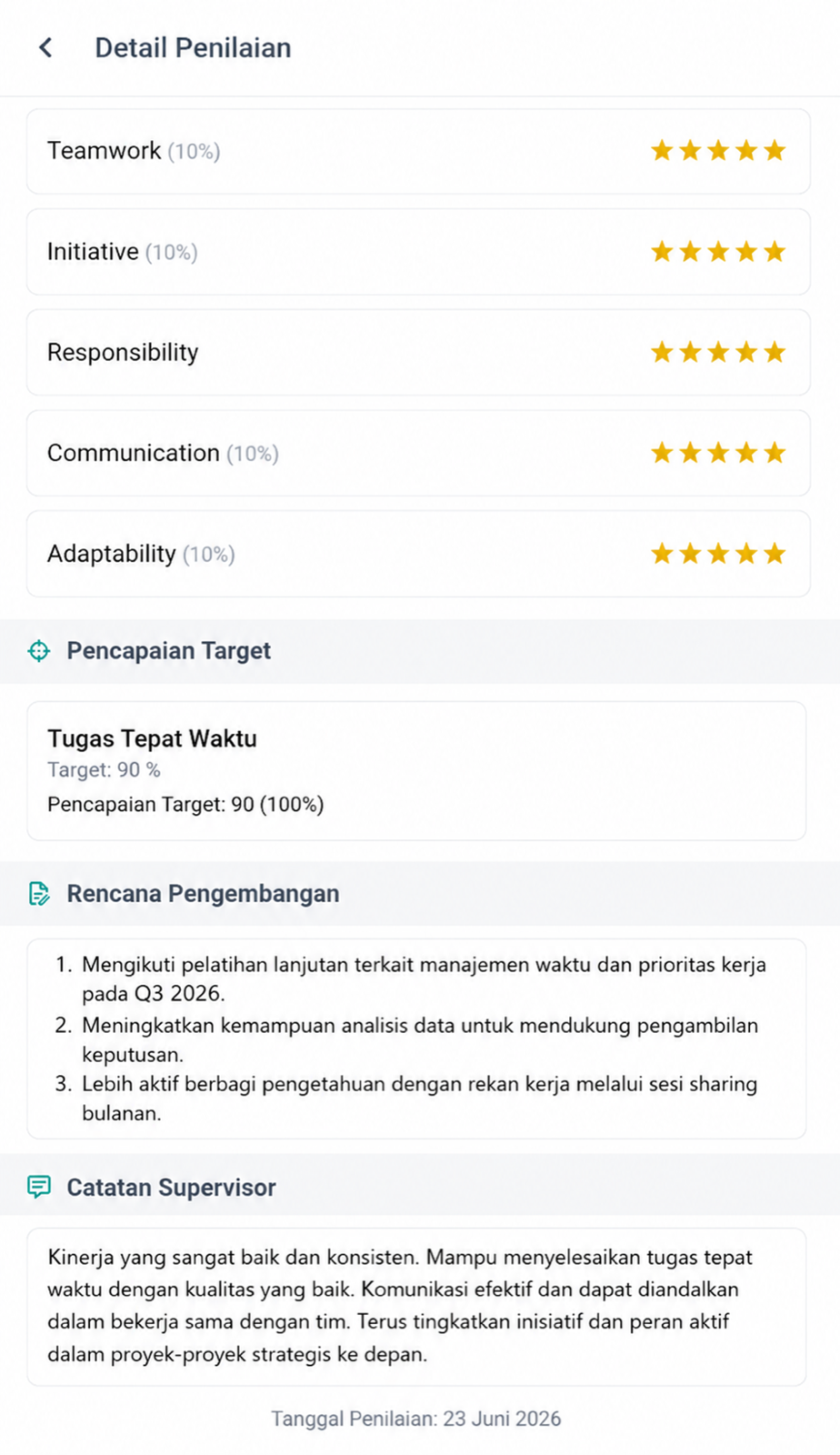
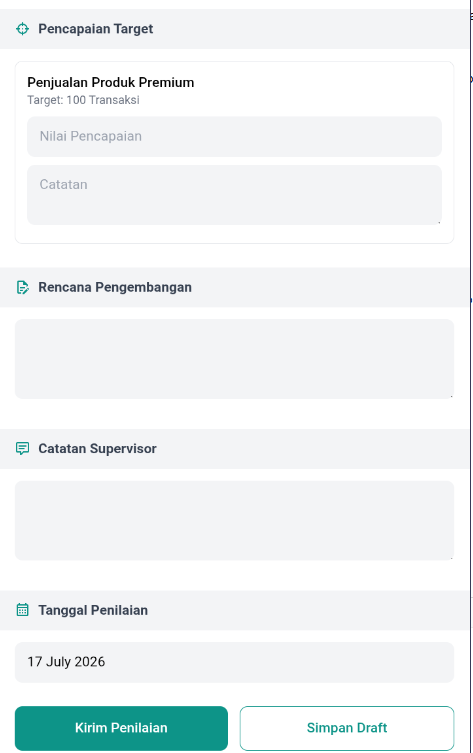
Pencapaian Target — isi nilai pencapaian berdasarkan target yang telah ditetapkan. Jika diperlukan, tambahkan catatan sebagai penjelasan mengenai hasil pencapaian tersebut.
Rencana Pengembangan — isi rencana atau rekomendasi pengembangan yang diharapkan dapat membantu meningkatkan kompetensi, keterampilan, maupun performa karyawan pada periode penilaian berikutnya.
Catatan Supervisor — tambahkan catatan atau masukan dari Supervisor sebagai bahan evaluasi dan tindak lanjut.
Menentukan tanggal penilaian
Secara default, Tanggal Penilaian akan otomatis terisi dengan tanggal saat ini. Apabila diperlukan, Tanggal Penilaian dapat diubah dengan ketentuan hanya dapat memilih tanggal yang lebih lampau (backdate) dan tidak dapat memilih tanggal di masa yang akan datang.
Setelah seluruh data penilaian selesai diisi, pilih salah satu tindakan: klik Simpan Draft untuk menyimpan penilaian sementara agar masih dapat diedit di kemudian hari, atau klik Kirim Penilaian untuk menyelesaikan proses penilaian dan mengirim hasilnya ke sistem.
Note:
Pastikan seluruh Aspek Penilaian telah diisi sebelum mengklik Kirim Penilaian, agar hasil evaluasi tersimpan secara lengkap.
Proses penilaian melalui web
Selain melalui aplikasi Kerjoo Mobile, Peninjau juga dapat melakukan Penilaian Kinerja melalui website Kerjoo.
Membuka Periode Penilaian
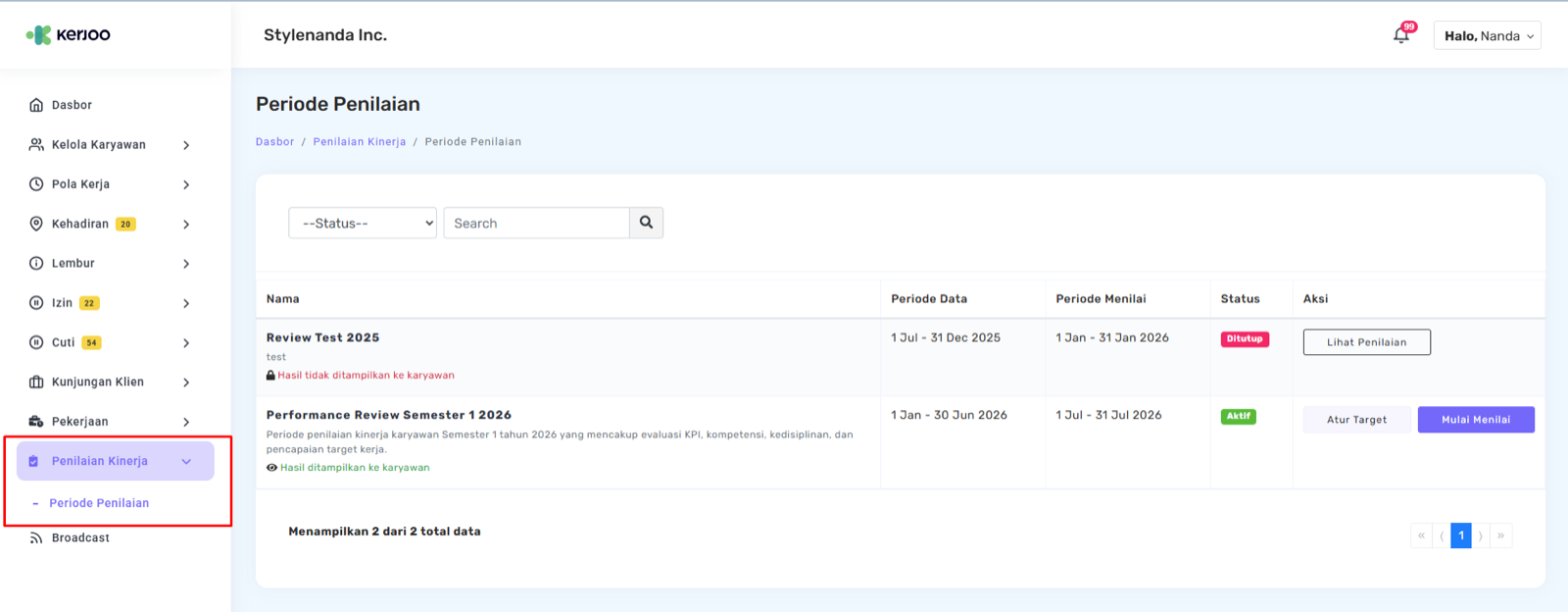
Masuk ke website Kerjoo menggunakan akun yang memiliki akses sebagai Peninjau. Dari halaman Dashboard, pilih menu Penilaian Kinerja, lalu klik Periode Penilaian.
Memilih Periode Penilaian
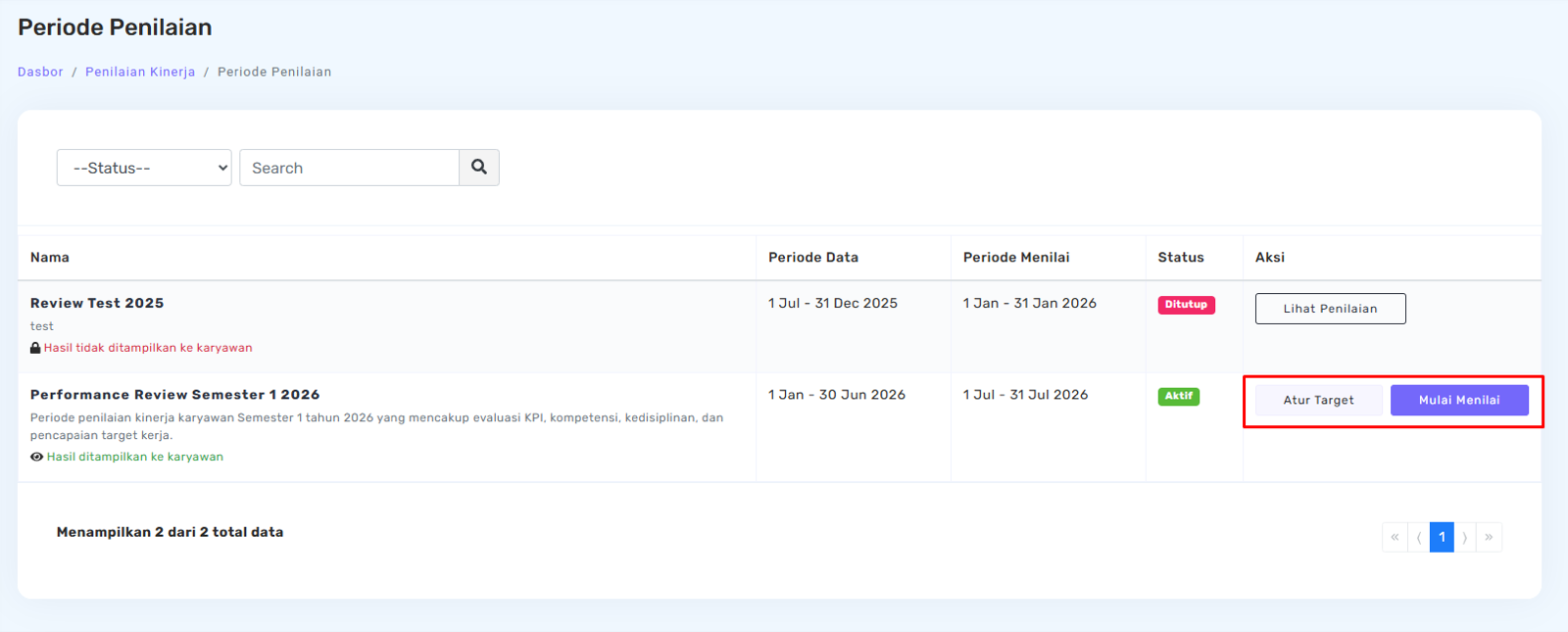
Pilih Periode Penilaian yang berstatus Aktif atau telah memasuki Periode Menilai. Sistem akan menampilkan Periode Data, Periode Menilai, status periode, dan progres penilaian.
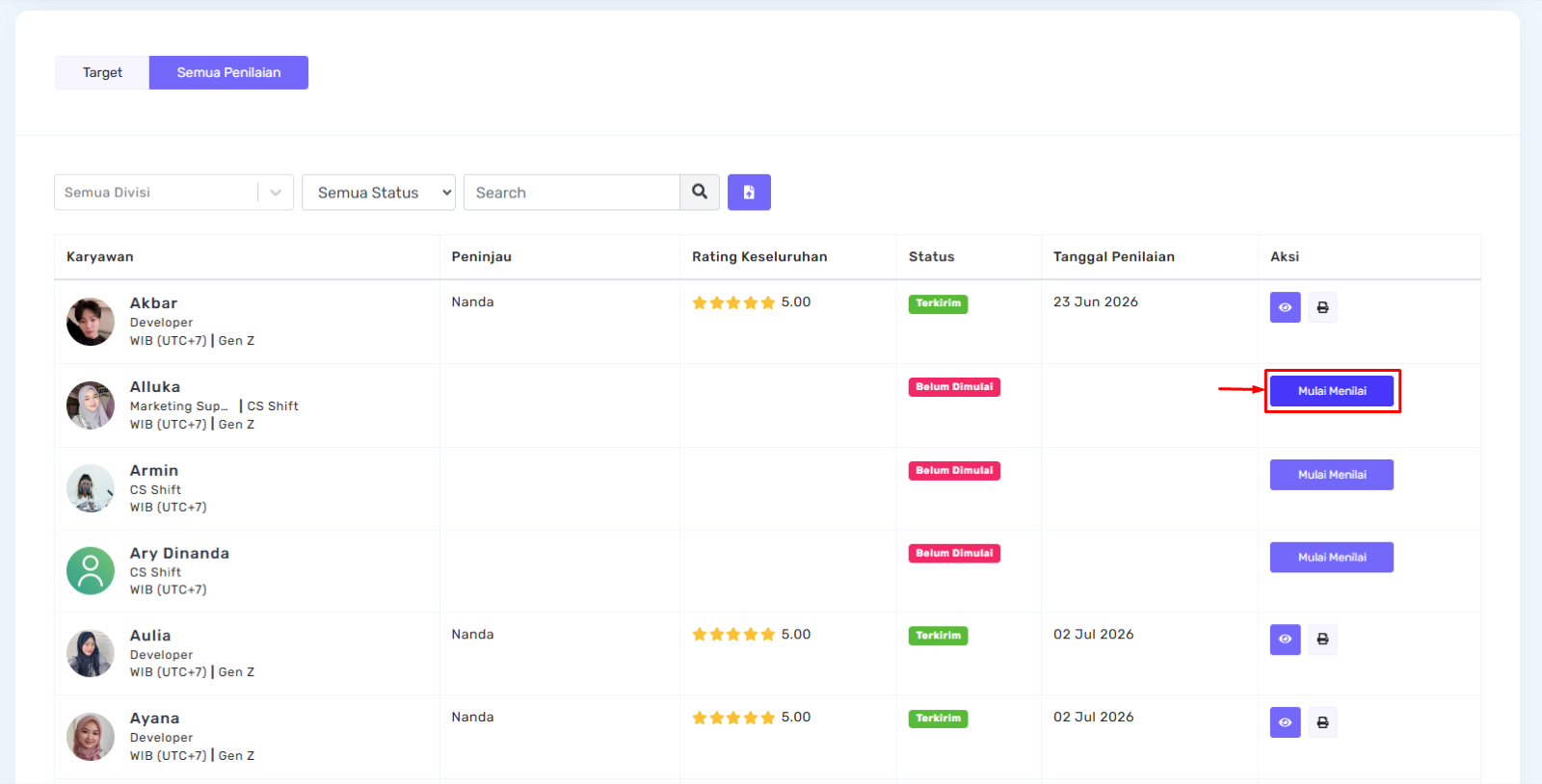
Melalui halaman ini, Peninjau juga dapat langsung mengatur target maupun mulai melakukan penilaian terhadap karyawan melalui tombol yang tersedia pada kolom Aksi.
Mengatur target
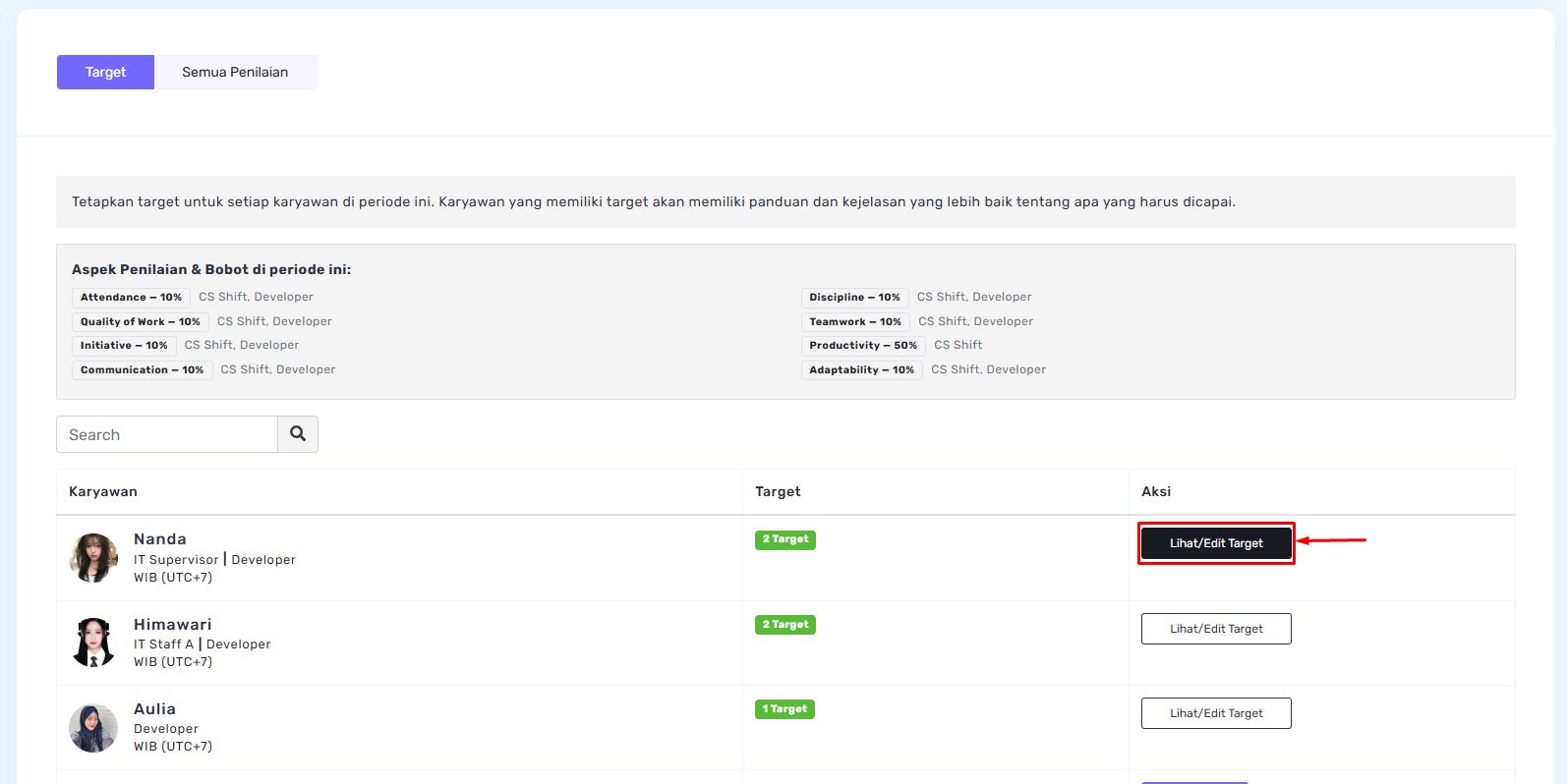
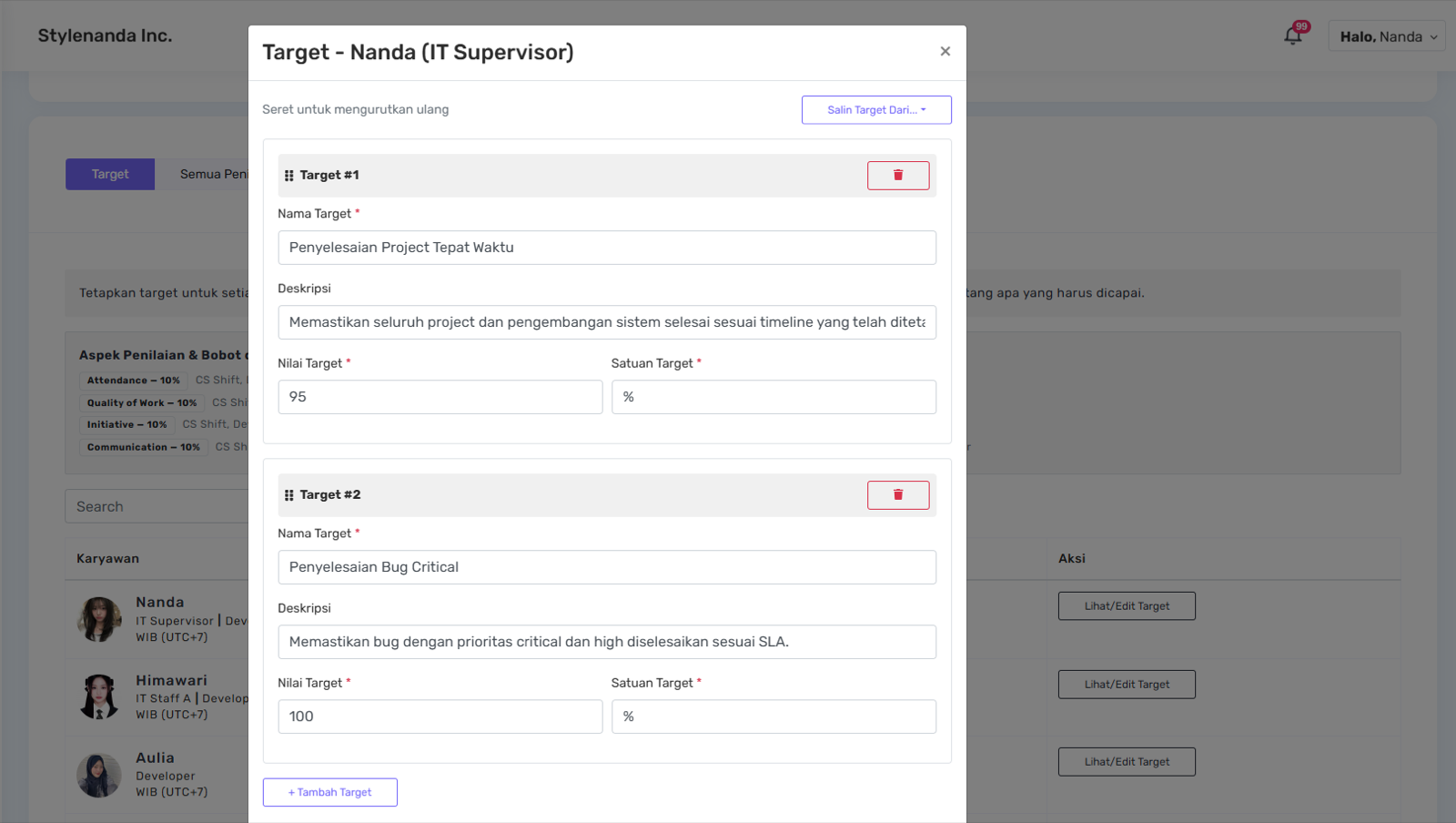
Sebelum melakukan penilaian, Peninjau dapat menambahkan atau memperbarui target karyawan.
Klik tombol Lihat/Edit Target pada kolom Aksi, isi seluruh field target yang tersedia sesuai kebutuhan. Jika diperlukan, klik Salin Target Dari... untuk menyalin target dari karyawan lain, kemudian pilih karyawan yang targetnya ingin digunakan. Fitur ini memudahkan Peninjau dalam menyusun target yang serupa tanpa perlu menginput ulang secara manual.
Mulai menilai
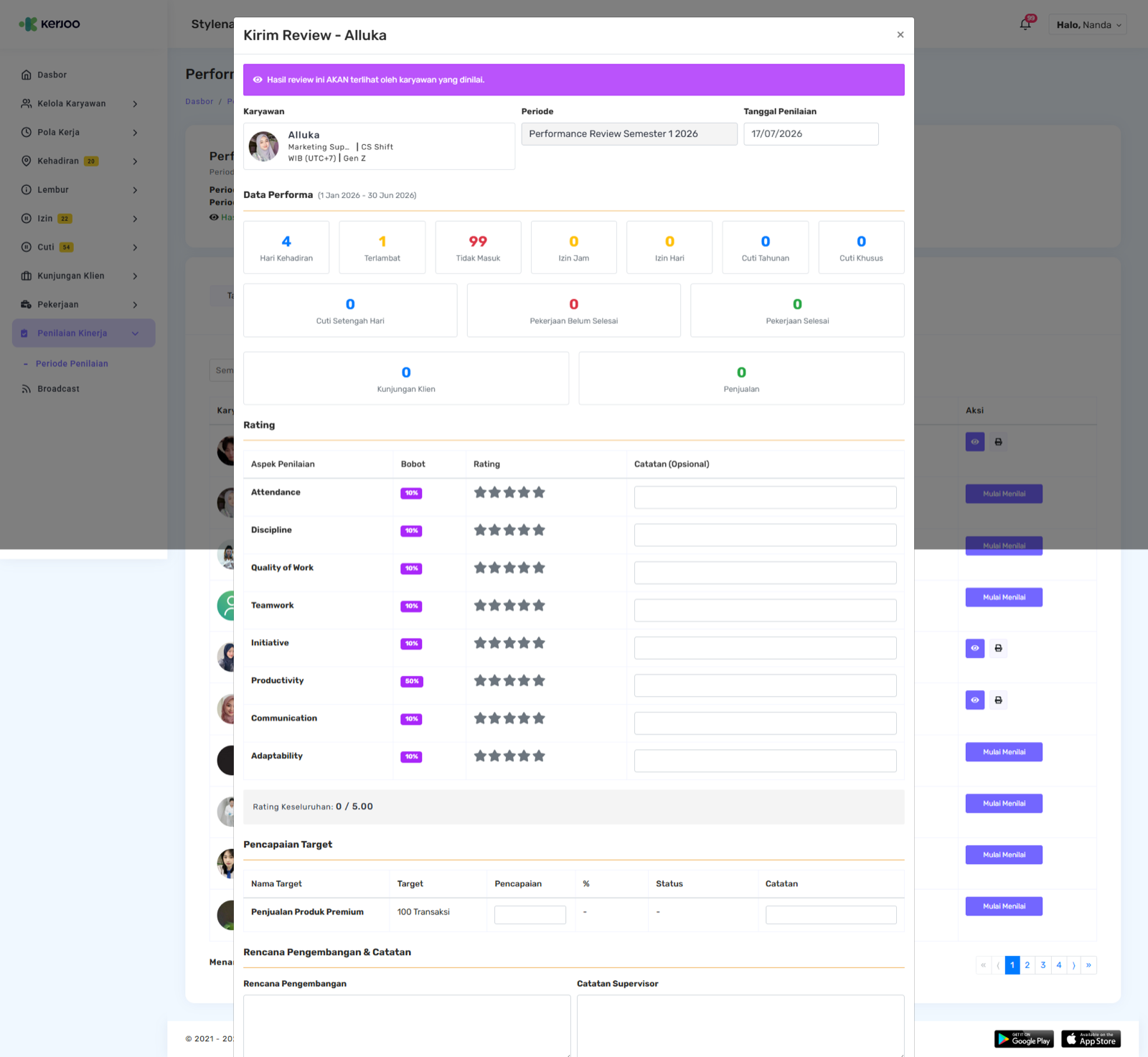
Klik tombol Mulai Menilai pada karyawan yang akan dinilai. Sistem akan menampilkan Data Performa karyawan selama Periode Penilaian sebagai bahan pertimbangan.
Berikan Rating pada setiap Aspek Penilaian, lengkapi informasi Pencapaian Target, Rencana Pengembangan, dan Catatan Supervisor. Setelah seluruh data terisi, klik Kirim Penilaian untuk menyimpan dan mengirim hasil penilaian ke sistem.
Melihat hasil penilaian (karyawan)
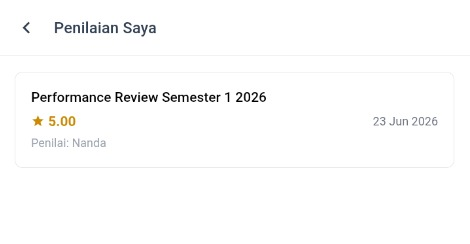
Setelah proses Penilaian Kinerja selesai, karyawan dapat melihat hasil penilaian melalui aplikasi Kerjoo Mobile. Namun, ketersediaan hasil penilaian bergantung pada pengaturan yang dilakukan administrator pada tahap Status saat membuat Periode Penilaian.
Berikut ketentuan yang berlaku:
- Jika administrator memilih Tampilkan ke Karyawan, hasil penilaian dapat dilihat oleh karyawan melalui aplikasi Kerjoo Mobile.
- Jika administrator memilih Jangan Tampilkan ke Karyawan, menu Penilaian Saya tidak akan menampilkan hasil penilaian meskipun proses penilaian telah selesai.
Cara melihat hasil penilaian
Apabila administrator mengaktifkan opsi Tampilkan ke Karyawan, ikuti langkah-langkah berikut:
- Login ke aplikasi Kerjoo Mobile menggunakan akun karyawan.
- Buka menu Penilaian Kinerja.
- Pilih menu Penilaian Saya.
- Pilih Periode Penilaian yang ingin dilihat.
Sistem akan menampilkan detail hasil Penilaian Kinerja sesuai periode yang dipilih.