Pengaturan Presensi
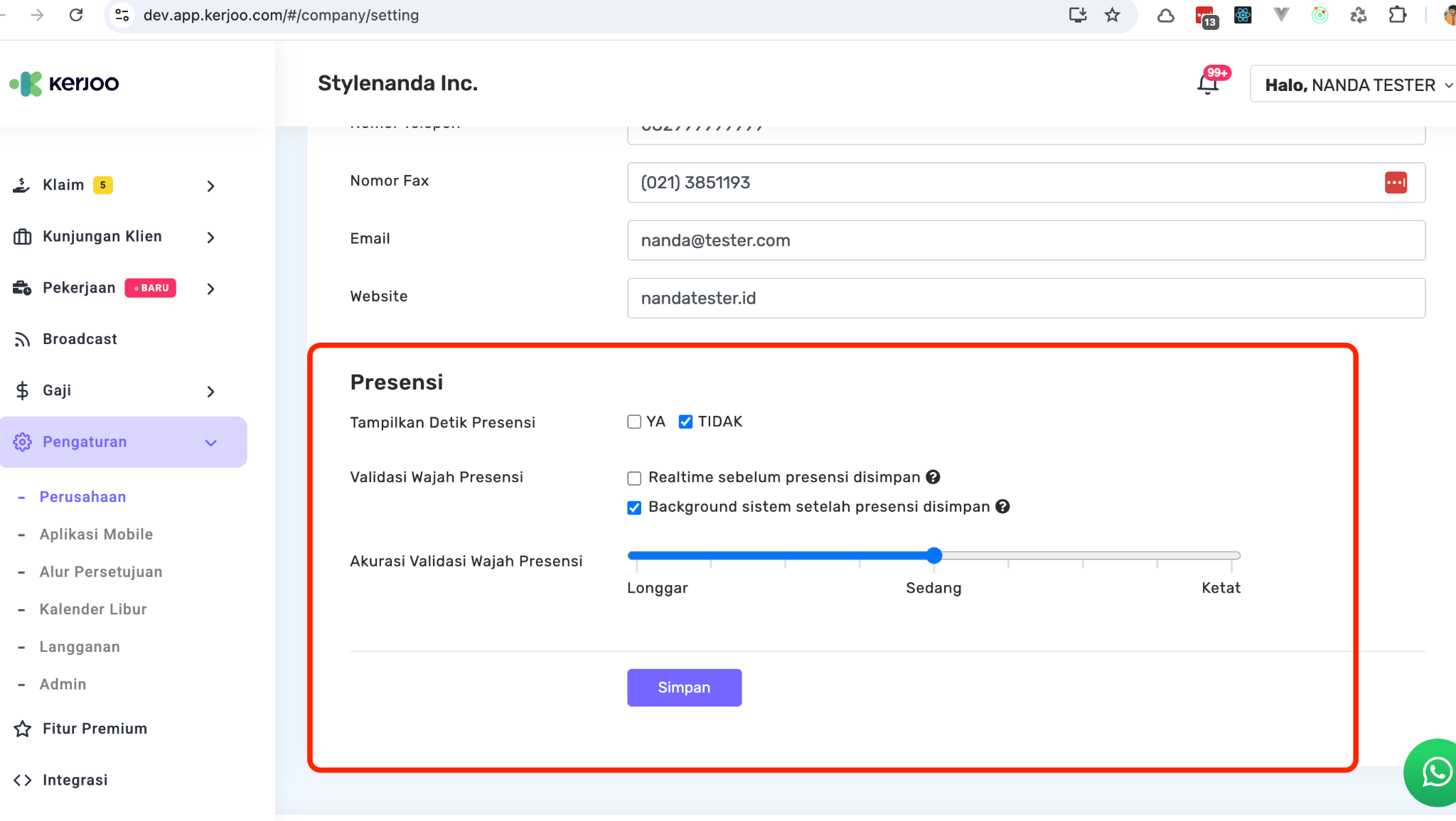
Kini pengaturan presensi telah dipindahkan untuk memudahkan pengelolaan kehadiran.
Sebelumnya, pengaturan ini berada di menu Pengaturan > Perusahaan.
Sekarang, pengaturan presensi dapat diakses melalui Kehadiran > Pengaturan.
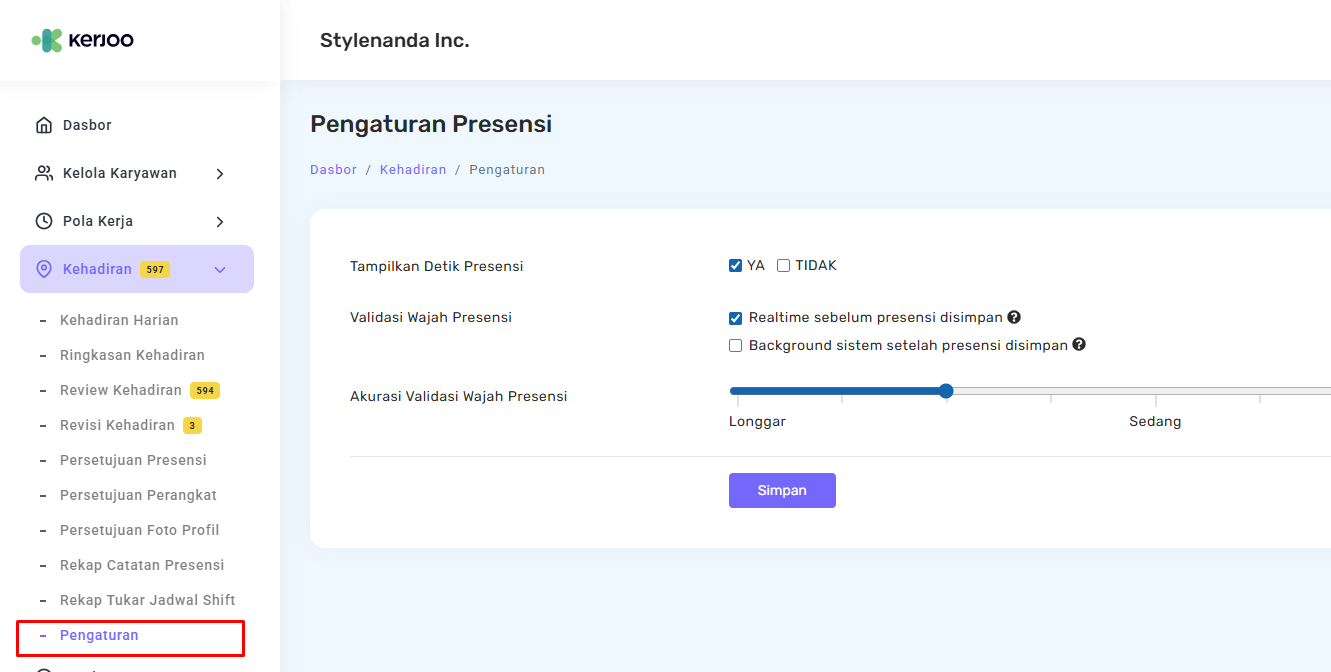
Perpindahan ini membuat seluruh pengaturan terkait absensi dan kehadiran menjadi lebih terpusat dan mudah ditemukan oleh admin maupun HR. Berikut adalah hal-hal yang dapat dilakukan oleh Admin di menu Pengaturan Presensi:
- Digunakan untuk mengatur presensi karyawan, termasuk menampilkan detik pada jam presensi, validasi wajah dan tingkat akurasi. Admin dapat menyesuaikan agar proses presensi sesuai dengan kebutuhan perusahaan.
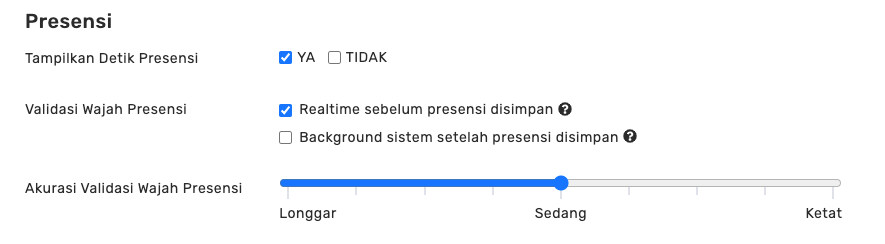
Tampilkan Detik Presensi
Pilih YA untuk menampilkan detik pada jam presensi. Pilih TIDAK jika tidak ingin menampilkannya.
Validasi Wajah Presensi
- Centang Realtime sebelum presensi disimpan untuk memastikan verifikasi wajah dilakukan secara langsung sebelum data disimpan.
- Centang Background sistem setelah presensi disimpan jika ingin verifikasi wajah dilakukan oleh sistem di latar belakang.
Akurasi Validasi Wajah Presensi
Geser pengaturan tingkat akurasi validasi wajah sesuai kebutuhan:
- Longgar: Verifikasi lebih fleksibel
- Sedang: Standar validasi sistem
- Ketat: Validasi lebih ketat dan sensitif terhadap perbedaan wajah
- Setelah seluruh data diperbarui, admin dapat menyimpan perubahan dengan menekan tombol Simpan agar pengaturan dapat diterapkan di dalam sistem.