Revisi Kehadiran
Cara mengajukan perbaikan waktu presensi dari aplikasi Kerjoo bila waktu presensi yang tercatat tidak sesuai.
Gunakan Revisi Kehadiran bila waktu presensi yang tercatat tidak sesuai, misalnya karena Anda terlambat menekan tombol presensi. Revisi diajukan untuk presensi yang sudah tercatat dan baru berlaku setelah disetujui. Jika tombol Revisi Kehadiran tidak tampil, berarti perusahaan Anda tidak mengaktifkan fitur ini.
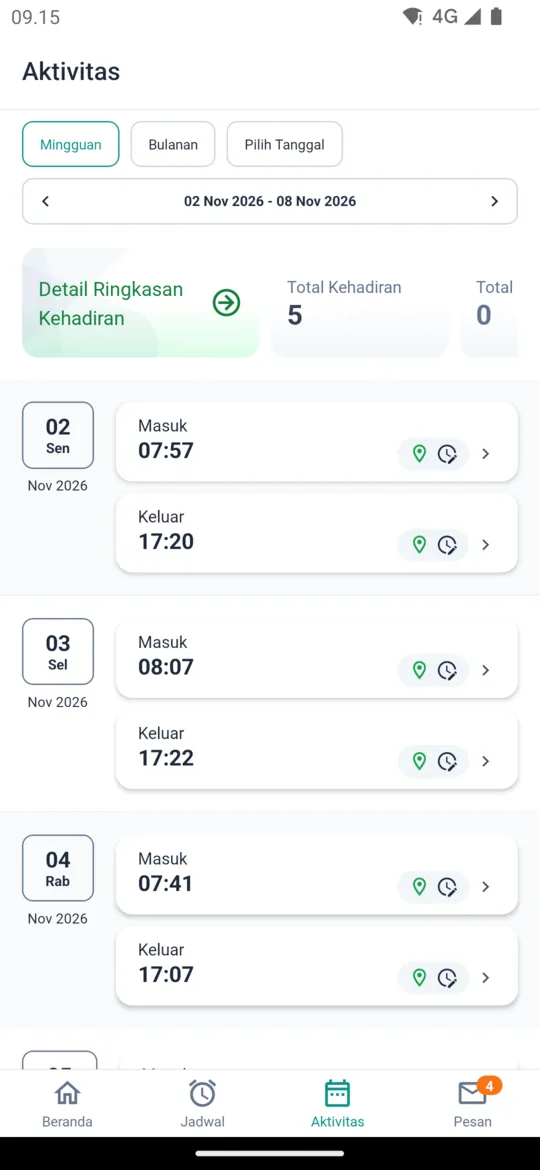
Buka riwayat presensi
Ketuk tab Aktivitas. Gunakan filter Mingguan, Bulanan, atau Pilih Tanggal untuk menemukan tanggalnya, lalu ketuk presensi yang ingin direvisi.
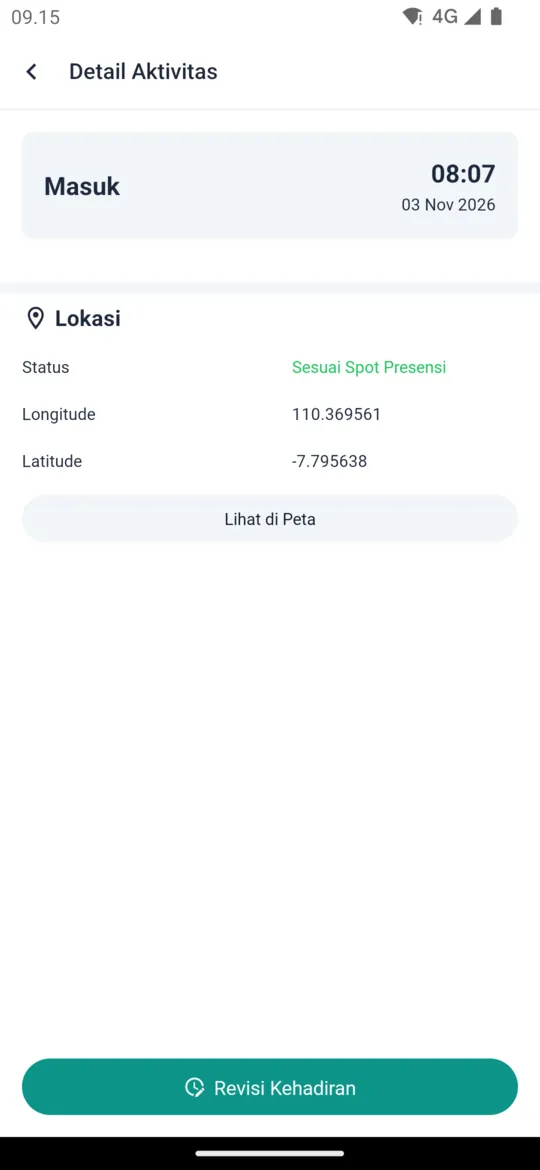
Ketuk Revisi Kehadiran
Halaman Detail Aktivitas menampilkan waktu presensi dan lokasinya. Ketuk tombol Revisi Kehadiran di bagian bawah.
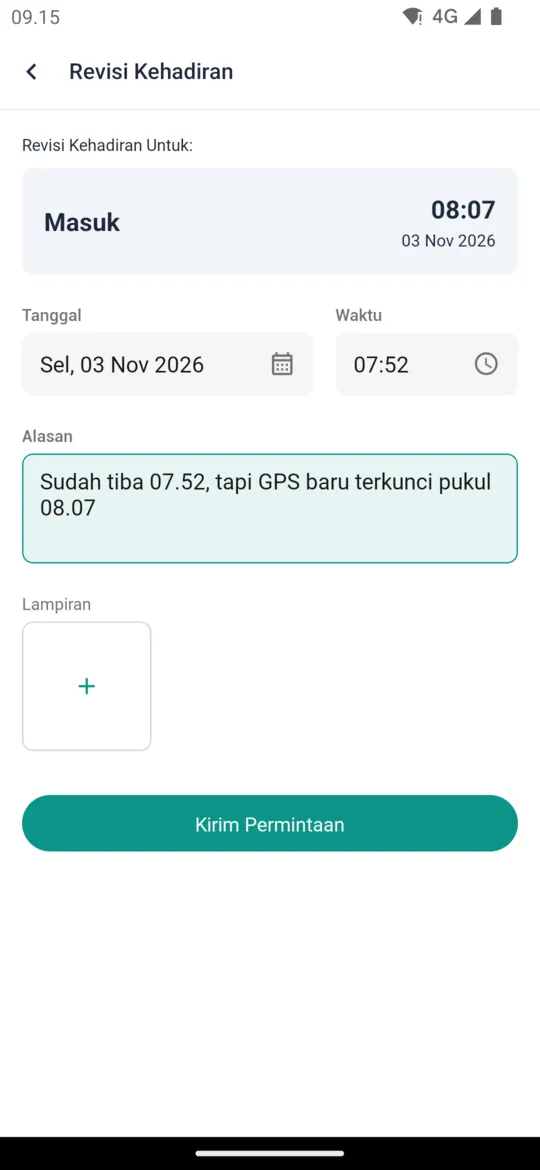
Isi waktu yang benar
Di bagian Revisi Kehadiran Untuk tampil presensi yang akan diubah. Atur Tanggal dan Waktu yang benar, tulis Alasan, dan tambahkan satu Lampiran bila ada bukti pendukung.
Kirim permintaan
Ketuk Kirim Permintaan, lalu konfirmasi. Anda akan mendapat notifikasi setelah revisi disetujui atau ditolak.
Revisi diproses admin di Revisi Kehadiran, atau oleh supervisor dari aplikasi (lihat Persetujuan untuk Supervisor).