Kunjungan Klien
Cara mencatat kunjungan klien dari aplikasi Kerjoo, saat datang dan saat pulang, lengkap dengan lokasi, berkas bukti, dan tanda tangan.
Menu Kunjungan Klien dipakai karyawan lapangan untuk mencatat kedatangan dan kepulangan dari lokasi klien. Setiap kunjungan terdiri dari dua tahap: Datang saat tiba di lokasi klien dan Pulang saat kunjungan selesai.
Menu ini berisi tiga tab:
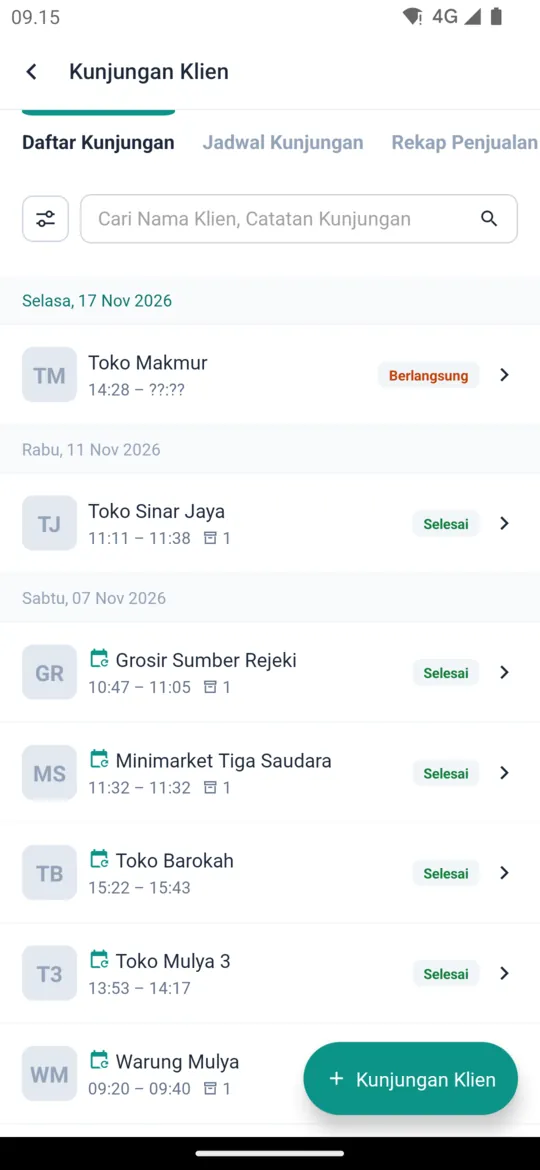
- Daftar Kunjungan: riwayat kunjungan Anda, termasuk kunjungan yang masih Berlangsung.
- Jadwal Kunjungan: kunjungan yang sudah dijadwalkan admin untuk Anda.
- Rekap Penjualan: rekap produk yang terjual dari kunjungan, bila perusahaan memakai fitur penjualan.
Saat Datang ke Lokasi Klien
Mulai kunjungan baru
Di Beranda, ketuk menu Kunjungan Klien. Di tab Daftar Kunjungan, ketuk tombol + Kunjungan Klien. Jika kunjungan sudah dijadwalkan, buka tab Jadwal Kunjungan dan ketuk Mulai pada jadwal tersebut.
Periksa lokasi
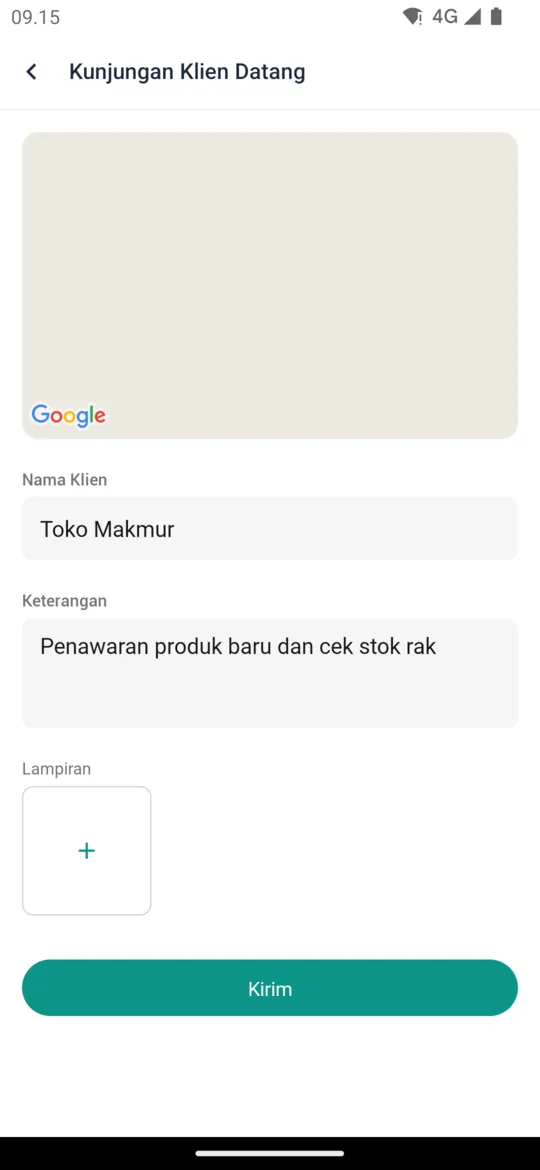
Halaman Kunjungan Klien Datang menampilkan peta lokasi Anda saat ini. Tunggu sampai lokasi ditemukan.
Isi data kunjungan
Isi atau pilih Nama Klien, lalu tulis Keterangan, misalnya rencana kegiatan. Jika klien memiliki kolom tambahan atau perusahaan memakai fitur produk, isi juga bagian tersebut.
Tambahkan lampiran
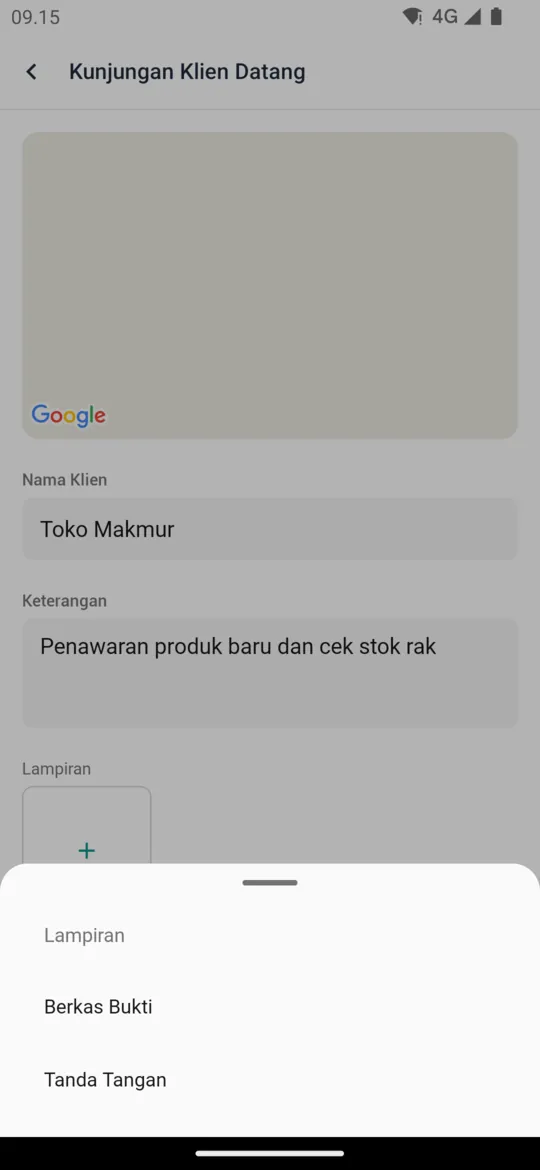
Ketuk Lampiran, lalu pilih Berkas Bukti untuk menambahkan foto atau berkas, misalnya foto lokasi, atau Tanda Tangan untuk meminta tanda tangan klien langsung di layar ponsel.
Kirim
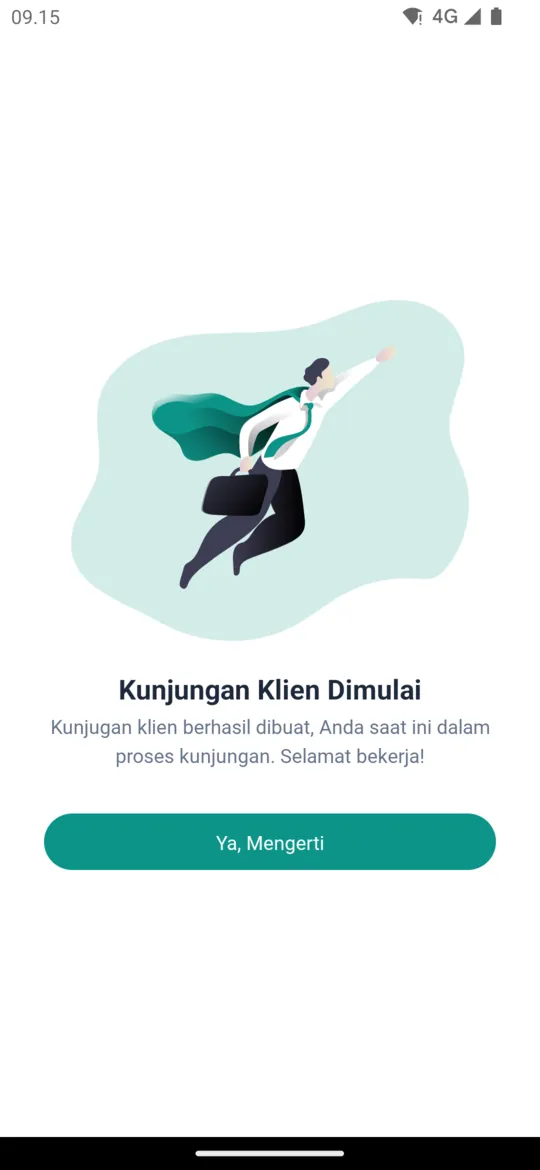
Ketuk Kirim. Muncul layar Kunjungan Klien Dimulai; ketuk Ya, Mengerti. Kunjungan tercatat dengan status Berlangsung.
Saat Pulang dari Lokasi Klien
Buka kunjungan yang berlangsung
Buka menu Kunjungan Klien, lalu di tab Daftar Kunjungan ketuk kunjungan yang berstatus Berlangsung.
Ketuk Pulang
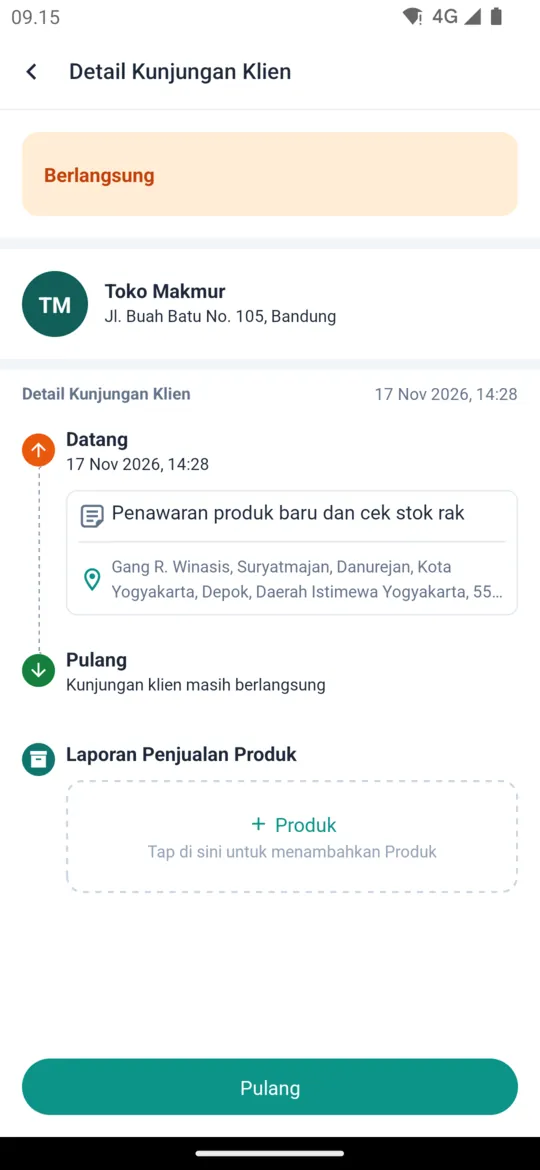
Halaman Detail Kunjungan Klien menampilkan waktu datang dan status kepulangan. Ketuk Pulang.
Isi hasil kunjungan
Di halaman Kunjungan Klien Pulang, tulis Keterangan hasil kegiatan, lalu tambahkan berkas bukti atau tanda tangan bila diperlukan.
Kirim
Ketuk Kirim. Kunjungan selesai dan durasinya tercatat.
Untuk admin:
Data kunjungan dipantau di Kunjungan. Daftar klien dan jadwal kunjungan diatur di Klien dan Jadwal Kunjungan.