Hitung Gaji
Menu ini digunakan untuk mengelola gaji karyawan, mulai dari gaji pokok, lembur, potongan, hingga bonus.

Menu ini digunakan untuk mengelola gaji karyawan, mulai dari gaji pokok, lembur, potongan, hingga bonus. Rincian kehadiran karyawan juga ditampilkan secara otomatis sesuai periode penggajian.
Setelah proses selesai, klik Siap Bayar untuk mencatat pembayaran, dan klik Cetak jika ingin mencetak slip gaji.
Tersedia juga fitur Aksi Massal, Impor/Ekspor Excel, serta Pengaturan Kata Sandi untuk memudahkan proses penggajian dan menjaga keamanan data.
Penjelasan Ikon-Ikon pada Menu Hitung Gaji
- Aksi Massal
 — digunakan untuk mengubah beberapa kebijakan terkait perhitungan gaji yang dilakukan secara serentak ataupun hanya lingkup divisi tertentu.
- Impor Excel
 — digunakan untuk mengimpor data gaji dari excel baik itu Gaji Dasar, Potongan dan Bonus. Pastikan format excel yang diimpor sudah sesuai dengan template.
- Ekspor Excel
 — digunakan untuk mengekspor data gaji karyawan dari sistem Kerjoo dalam bentuk excel.
- Kata Sandi Halaman
 — biasanya digunakan jika admin lebih dari 1 orang. Digunakan untuk meminimalisir tindak kecurangan dan sebagai perlindungan ganda agar tidak semua admin bisa mengakses halaman ini.
Penyesuaian Tampilan Slip Gaji
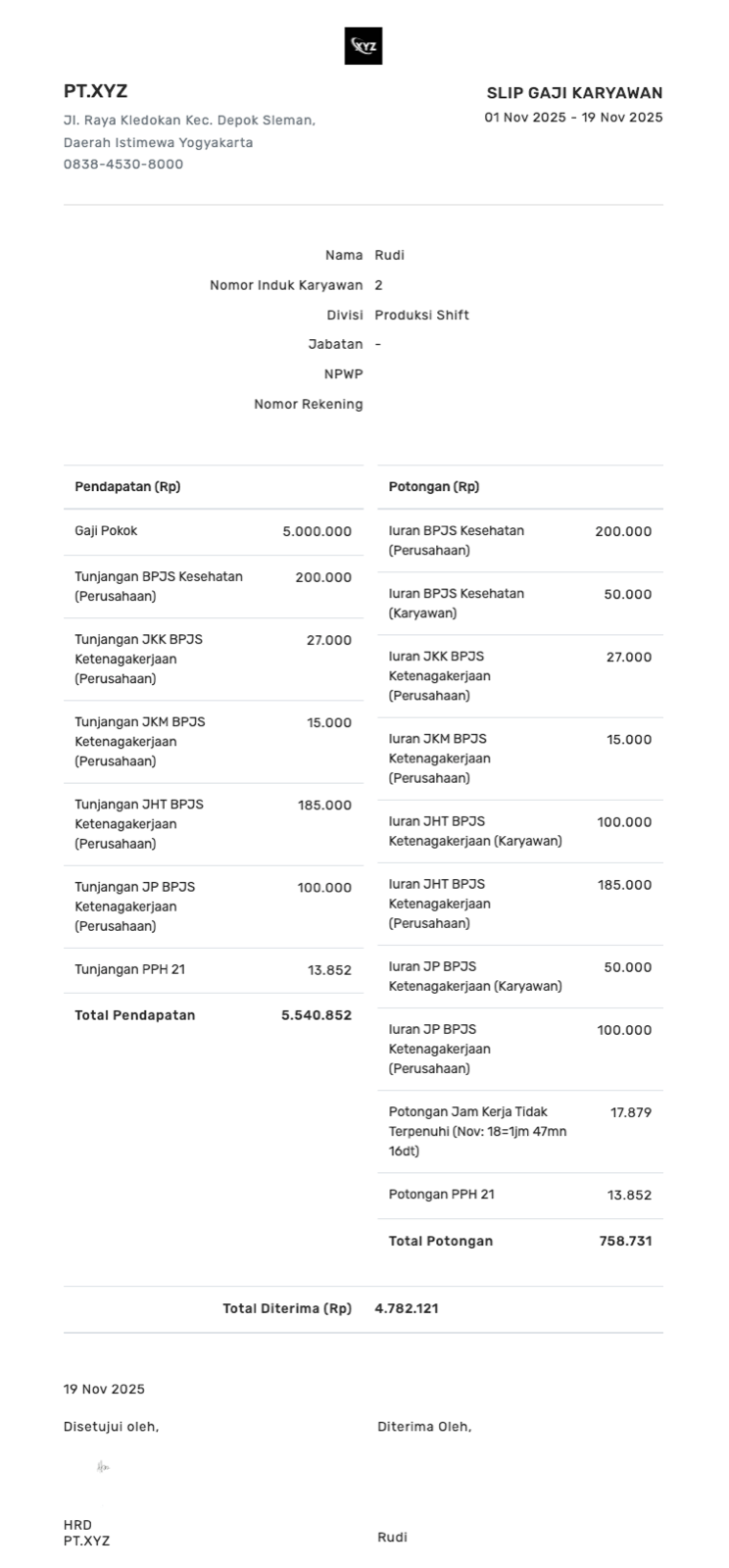
Untuk menyesuaikan tampilan pada slip gaji, Anda dapat klik menu Cetak pada salah satu perhitungan gaji karyawan. Lalu Anda akan diarahkan pada halaman slip gaji, kemudian klik ikon pensil untuk mengubah dan menyesuaikan format slip gaji sesuai kebutuhan perusahaan.
Anda bisa mengunggah tanda tangan menyetujui dari slip gaji pada halaman berikut. Pastikan klik Simpan setelah selesai mengisi data pada slip gaji, maka secara otomatis format ini akan diterapkan kepada slip gaji seluruh karyawan.
Tampilan slip gaji:
Pengaturan Hitung Gaji
Digunakan untuk mengatur kebijakan gaji setiap karyawan dengan beberapa tipe gaji, yaitu per-bulan, per-kehadiran dan per-jam.

-
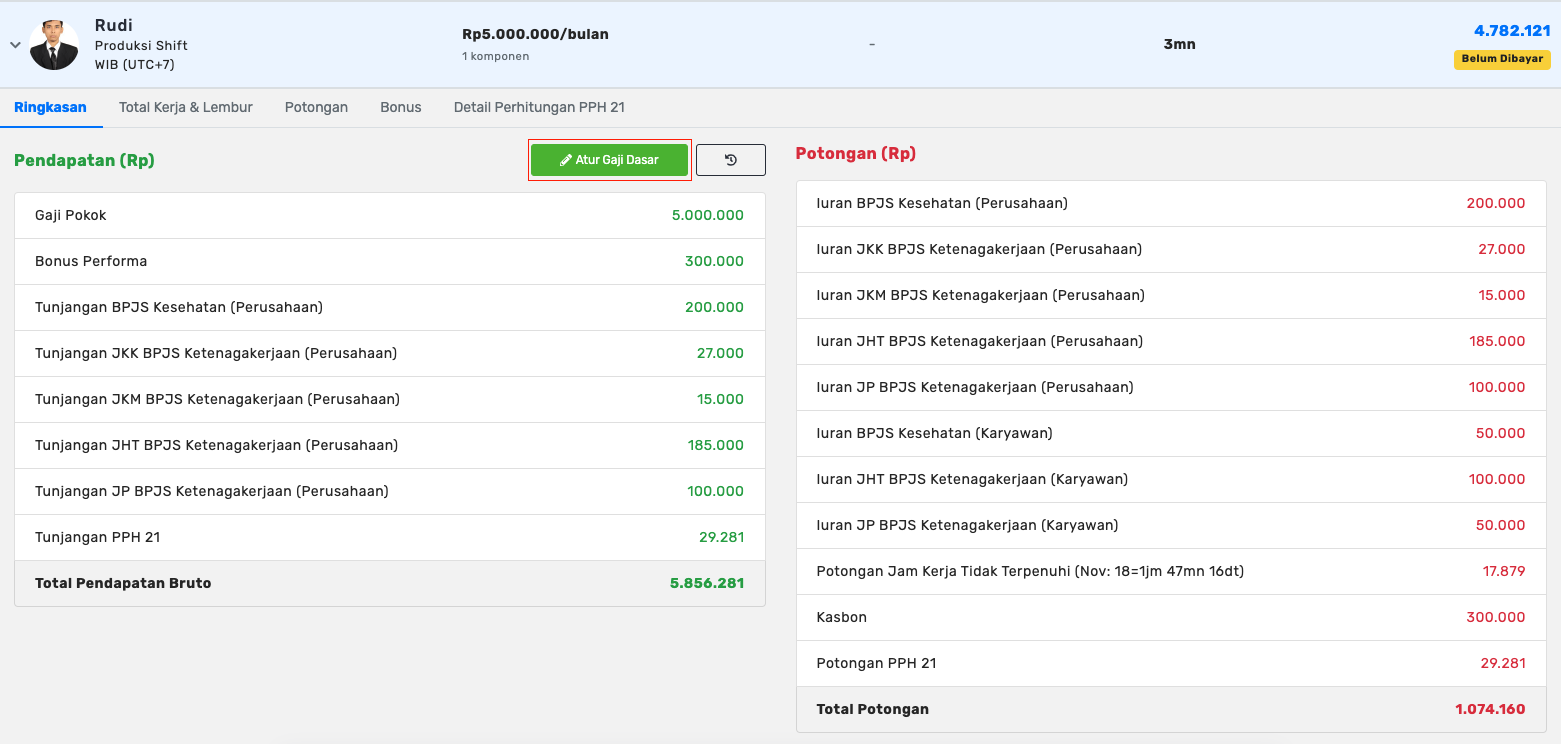
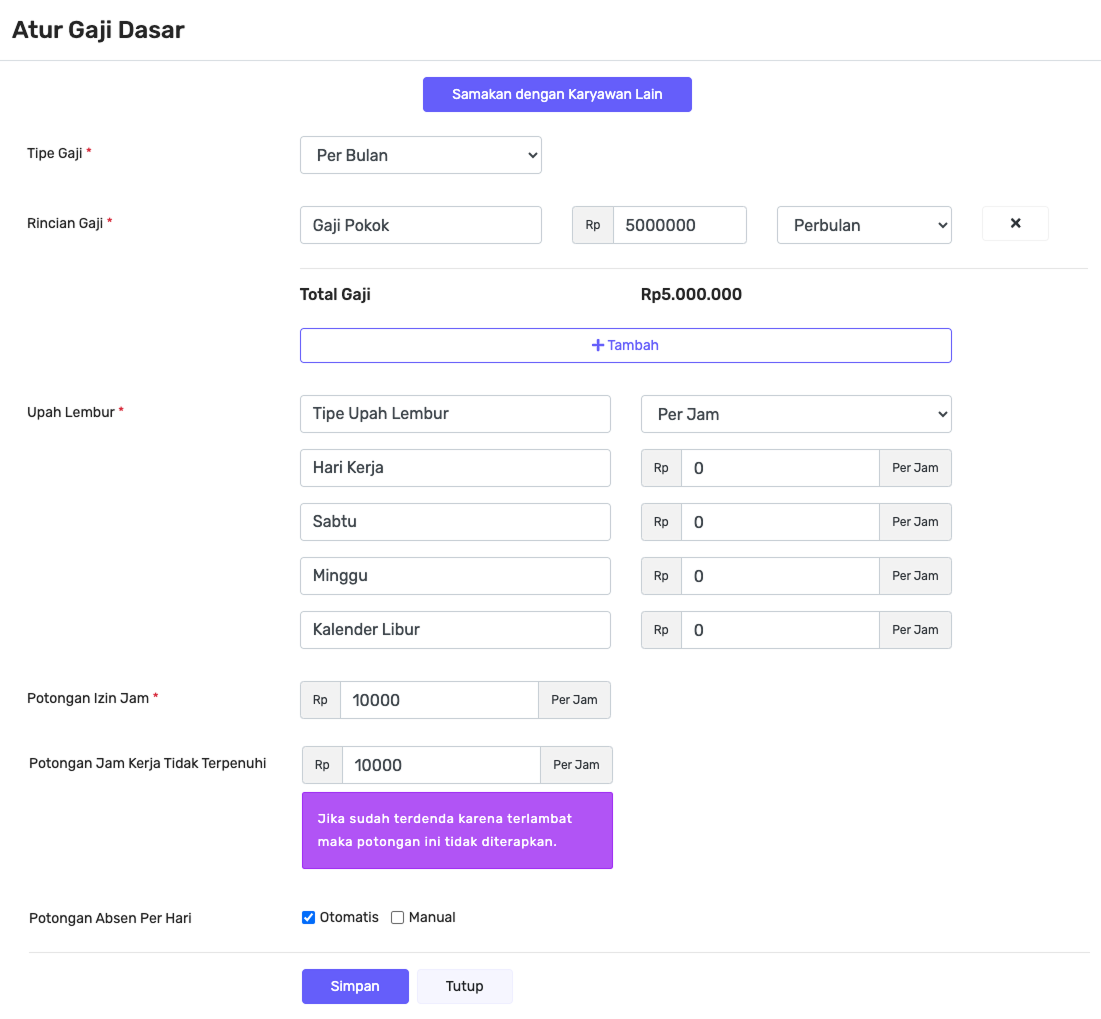
Ringkasan — pada bagian Ringkasan akan ditampilkan Tunjangan BPJS yang persentasenya dibayarkan oleh perusahaan. Di bagian ini, perusahaan juga dapat mengatur Gaji Dasar, termasuk memilih Tipe Gaji (per jam, per hari, atau per bulan). Selain itu, tersedia pengaturan untuk Rincian Gaji, Upah Lembur, Potongan Izin/Jam, Potongan Jam Kerja Tidak Terpenuhi, serta pengaturan apakah potongan per hari akan dihitung otomatis atau manual.
-
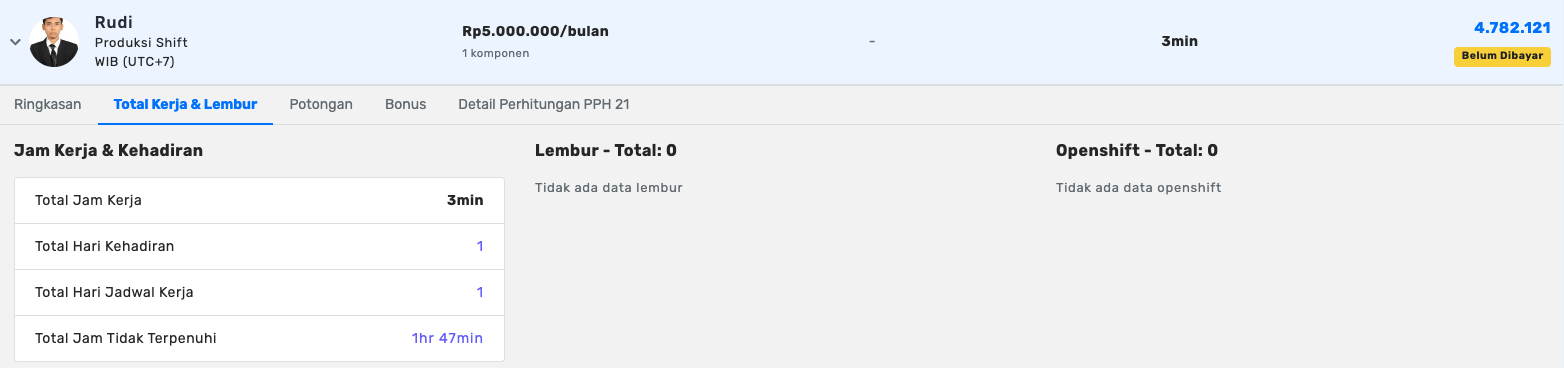
Total Kerja & Lembur — menampilkan total jam kerja dan kehadiran karyawan serta akumulasi lembur atau openshift yang tercatat selama periode penggajian.
-
Potongan — menampilkan total potongan karyawan, yang terdiri dari potongan otomatis berdasarkan aturan perusahaan serta potongan manual yang dapat ditambahkan secara langsung sesuai kebutuhan.

-
Bonus — menampilkan total bonus karyawan dan memungkinkan perusahaan menambah, mengubah, atau menghapus bonus secara manual sesuai kebijakan yang berlaku.

-
Detail Penghitungan PPh 21 — menjelaskan bagaimana gaji dan tunjangan dihitung, dikurangi potongan wajib, lalu menghasilkan jumlah pajak PPh 21 yang harus dibayar karyawan pada periode tersebut. Pastikan data pada bagian Data Karyawan > Payroll > PPh 21 sudah lengkap agar sistem dapat menghitungnya secara otomatis pada menu Hitung PPh 21.
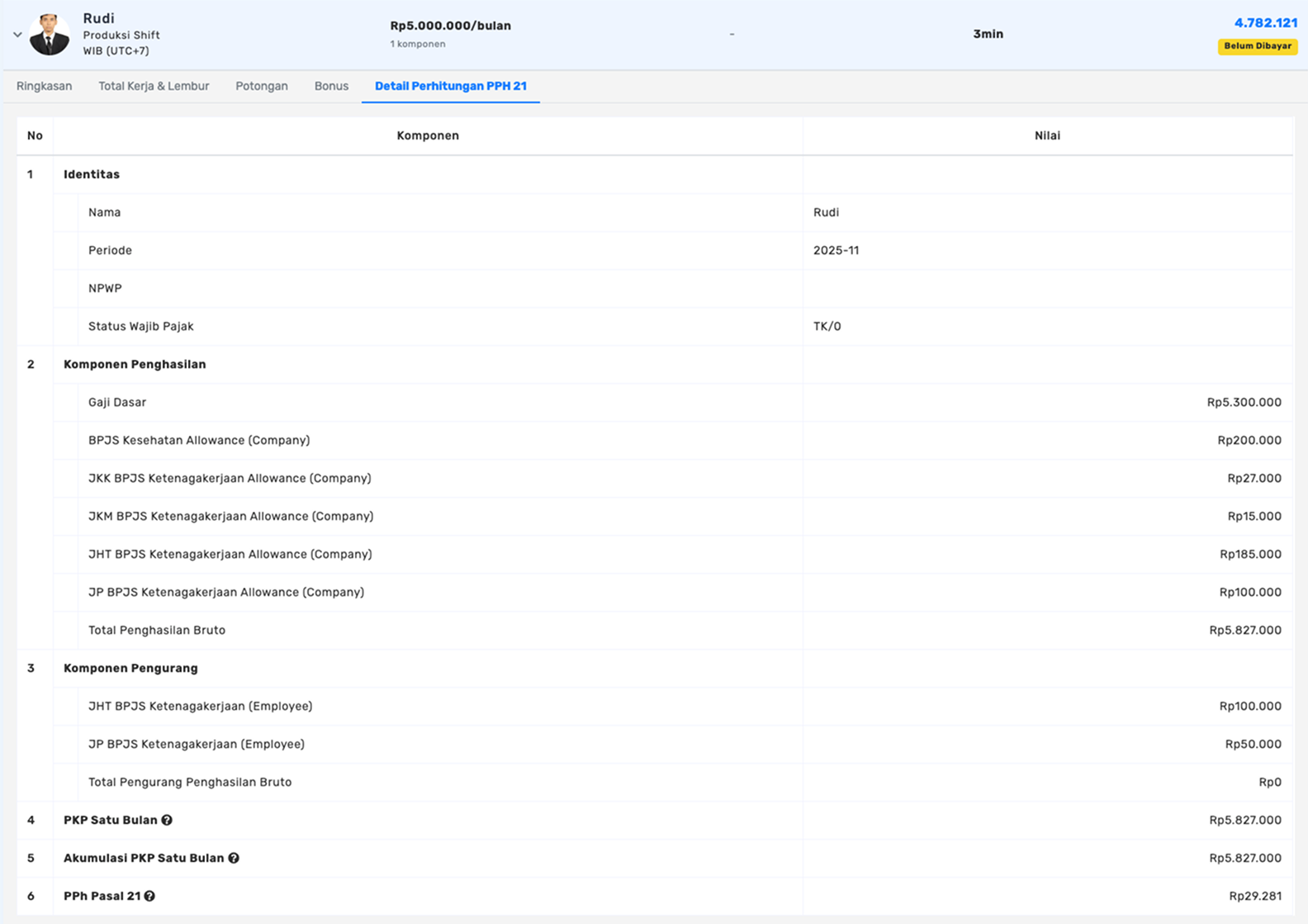
-
Cetak — tombol Cetak akan menampilkan slip gaji karyawan saat diklik.

-
Tandai Siap Bayar — pada tahap ini admin perlu memastikan seluruh komponen gaji sudah sesuai. Jika data sudah benar, admin harus menandai karyawan sebagai Siap Bayar terlebih dahulu dengan klik Tandai Siap Bayar. Data yang sudah ditandai Siap Bayar ini akan berpindah dan muncul di Tab Siap Bayar untuk diproses ke tahap pembayaran.

Tab Siap Bayar
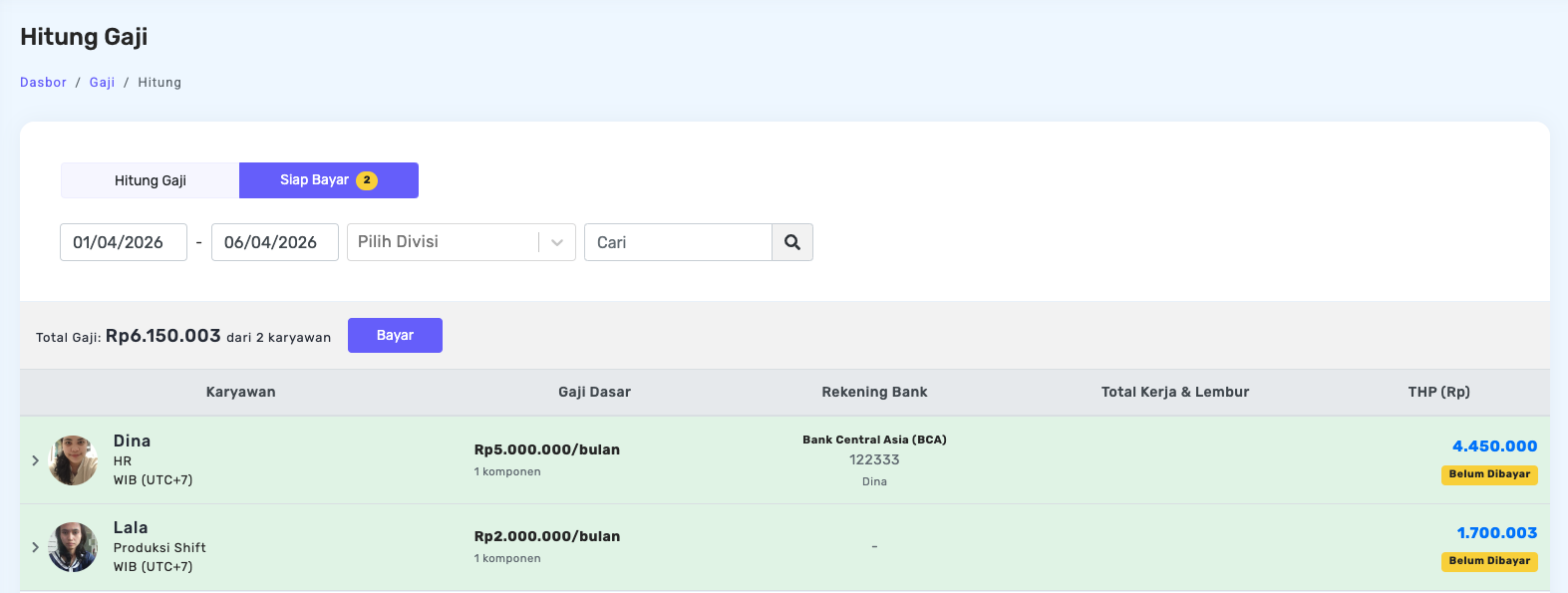
Tab Siap Bayar digunakan untuk menampilkan daftar karyawan yang perhitungan gajinya sudah selesai dan siap diproses ke tahap pembayaran.
Di sini admin dapat melihat:
- Jumlah karyawan yang siap dibayar
- Ringkasan gaji yang sudah final
Bisa difilter berdasarkan:
- Divisi
- Nama karyawan
- Seluruh data yang tampil
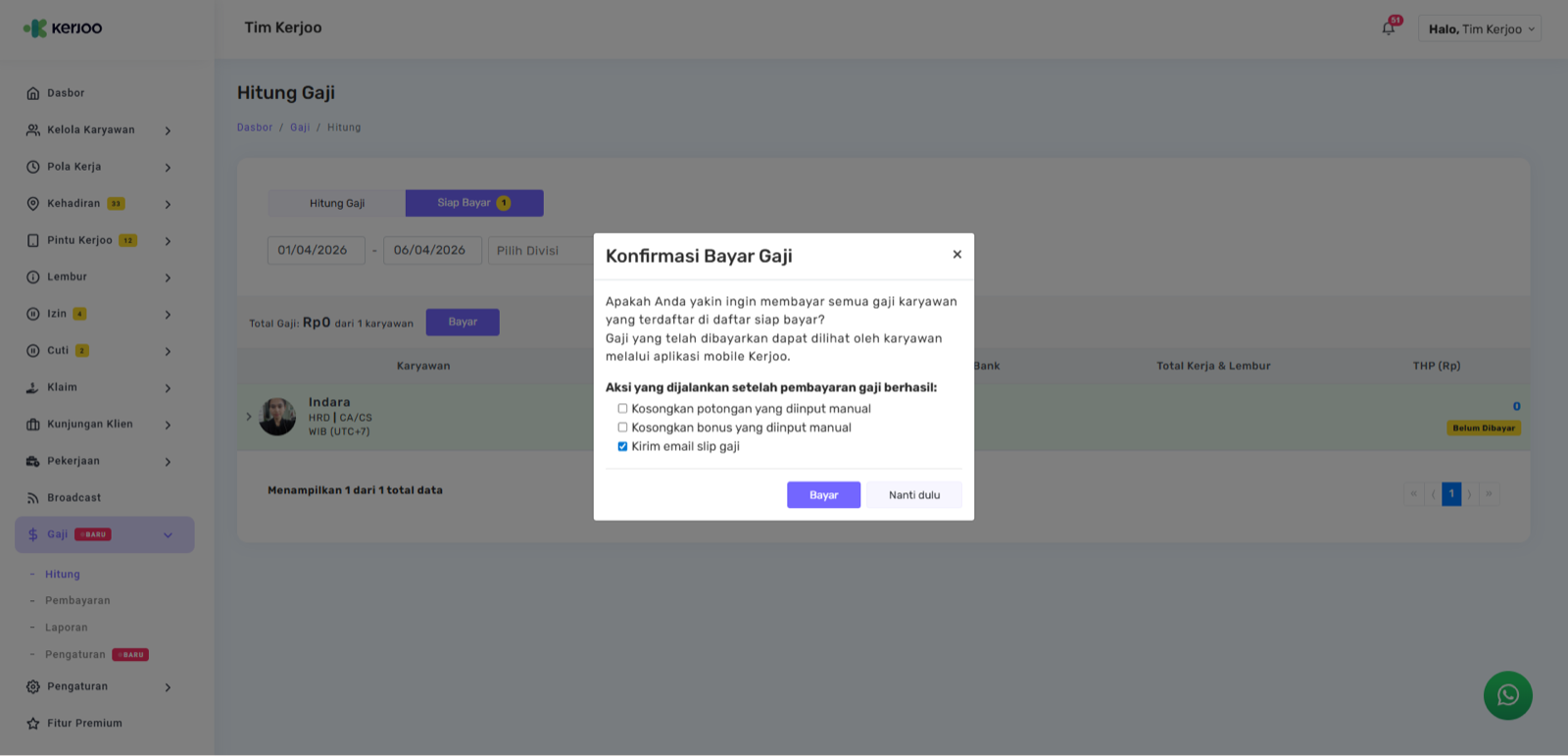
Setelah memastikan seluruh data sudah benar, pengguna dapat menekan tombol Bayar untuk melanjutkan proses. Sistem akan menampilkan halaman konfirmasi pembayaran, di mana pengguna dapat meninjau kembali detail gaji serta memastikan nominal yang akan dibayarkan sebelum proses pembayaran dilakukan.
Halaman ini berfungsi sebagai tahap akhir pengecekan agar pembayaran dilakukan dengan akurat dan sesuai data yang telah dihitung.