Periode Penilaian
Digunakan untuk menentukan rentang waktu data yang akan dinilai sekaligus waktu pelaksanaan proses penilaian.
Setelah Aspek Penilaian selesai disiapkan, langkah berikutnya adalah membuat Periode Penilaian.
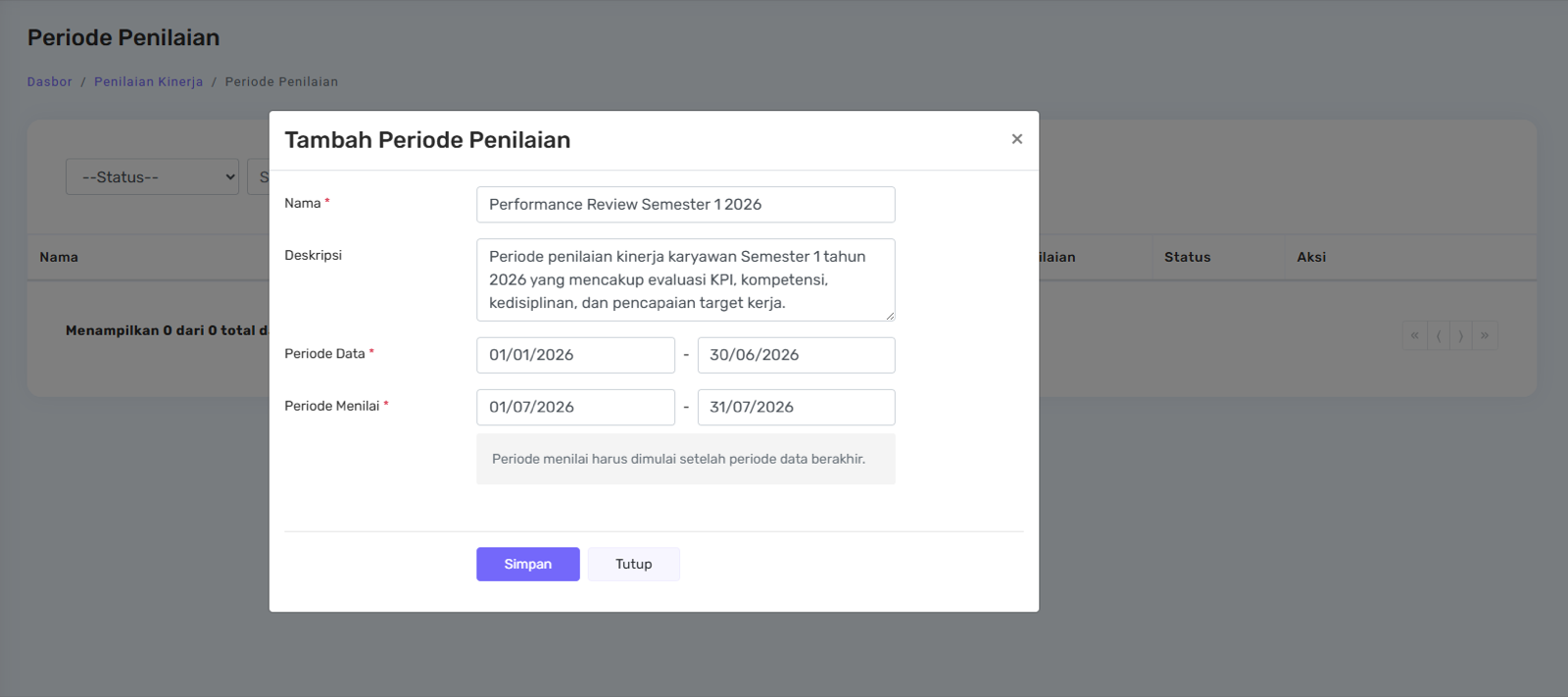
Untuk membuat Periode Penilaian, klik tombol Tambah Periode Penilaian, kemudian lengkapi informasi berikut:
- Nama
- Deskripsi
- Periode Data
- Periode Menilai
Setelah semua informasi terisi, klik Simpan untuk membuat periode penilaian baru.
Memahami Periode Data dan Periode Menilai
Sebelum membuat Periode Penilaian, penting untuk memahami perbedaan antara keduanya.
- Periode Data adalah rentang waktu data kinerja karyawan yang akan digunakan sebagai acuan dalam proses penilaian.
- Periode Menilai adalah rentang waktu ketika penilai mulai melakukan proses evaluasi terhadap karyawan.
Note:
Agar proses penilaian berjalan dengan optimal, Periode Menilai harus dimulai setelah Periode Data berakhir. Dengan demikian, seluruh data kinerja pada Periode Data telah lengkap dan siap digunakan sebagai dasar dalam melakukan penilaian.
Konfigurasi Periode Penilaian
Setelah Periode Penilaian berhasil dibuat, sistem akan secara otomatis mengarahkan Anda ke halaman detail periode. Pada halaman ini terdapat 3 langkah konfigurasi yang perlu diselesaikan sebelum proses penilaian dapat dilakukan, yaitu Aspek Penilaian, Peninjau, dan Status.
1. Aspek Penilaian
Langkah pertama adalah menentukan Aspek Penilaian yang akan digunakan. Pada tahap ini, centang aspek-aspek yang ingin diterapkan pada periode penilaian tersebut.
Mengatur cakupan divisi. Setelah memilih Aspek Penilaian, admin dapat menentukan divisi mana saja yang akan menggunakan aspek tersebut dengan mengklik tombol Atur Divisi. Tersedia tiga pilihan cakupan:
| Pilihan | Keterangan |
|---|---|
| Semua Divisi | Aspek penilaian berlaku untuk seluruh divisi dalam perusahaan. |
| Kecuali | Aspek penilaian berlaku untuk seluruh divisi, kecuali divisi yang dipilih. |
| Hanya | Aspek penilaian hanya berlaku untuk divisi yang dipilih. |
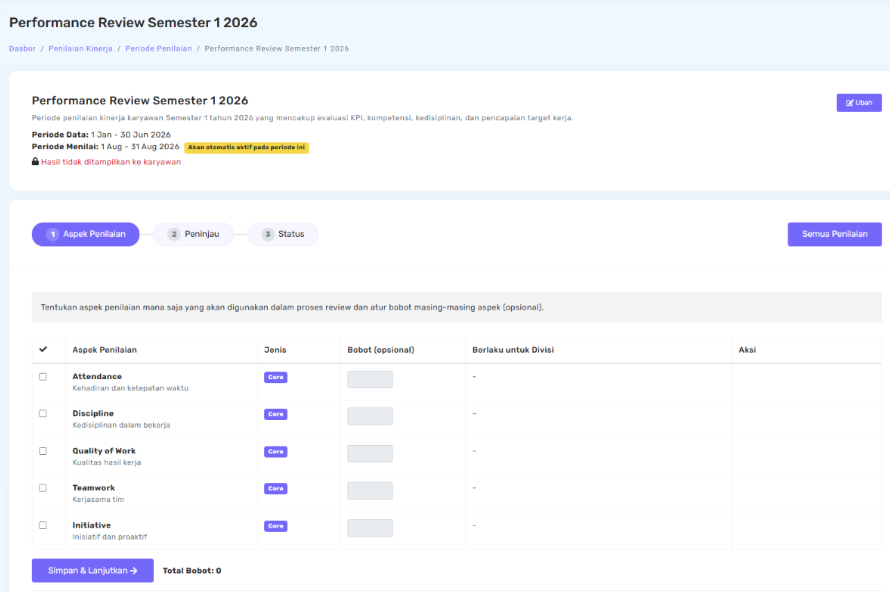
Pengaturan ini memberikan fleksibilitas bagi perusahaan untuk menerapkan aspek penilaian yang berbeda pada setiap divisi. Sebagai contoh, aspek Leadership dapat diterapkan hanya pada divisi tertentu, sedangkan aspek Attendance dapat digunakan oleh seluruh divisi.
Mengatur bobot penilaian (opsional). Admin dapat mengatur Bobot untuk setiap aspek penilaian. Nilai Bobot dapat diisi langsung pada halaman ini atau menggunakan Bobot Default yang sebelumnya telah ditentukan melalui menu Aspek Penilaian. Jika Bobot Default sudah tersedia, nilainya akan otomatis ditampilkan sehingga admin tidak perlu menginputnya kembali.
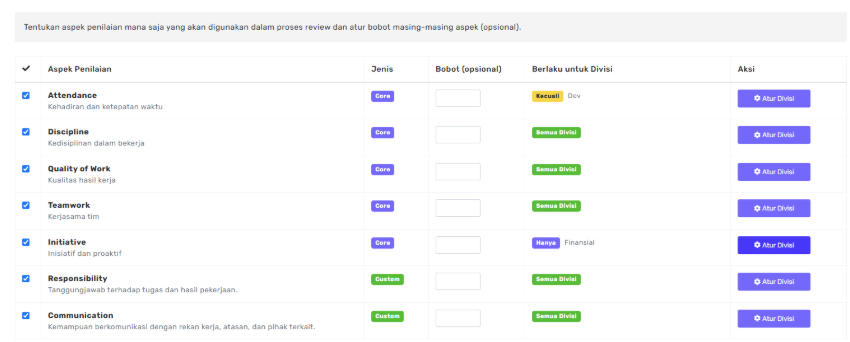
Dalam penggunaan Bobot, terdapat beberapa ketentuan yang perlu diperhatikan:
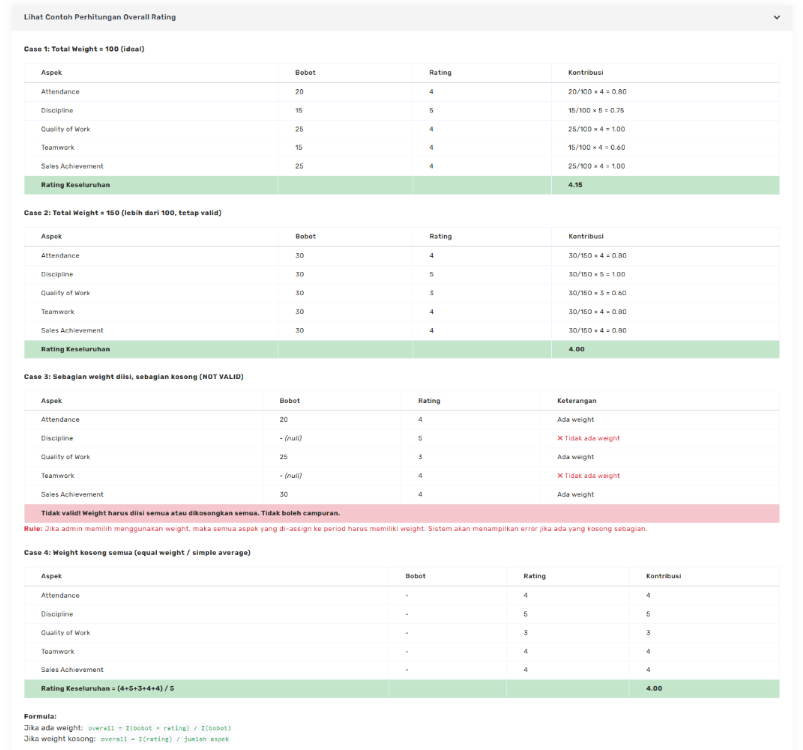
- Jika seluruh field Bobot dikosongkan, sistem akan menganggap semua aspek memiliki bobot yang sama (equal weight).
- Jika menggunakan Bobot, maka seluruh aspek yang dipilih pada Periode Penilaian wajib memiliki nilai bobot.
Contoh perhitungan Overall Rating. Untuk membantu memahami hasil penilaian, sistem menyediakan contoh perhitungan di bagian bawah halaman. Contoh ini menampilkan ilustrasi perhitungan nilai akhir berdasarkan bobot yang telah ditentukan, sehingga admin dapat memastikan konfigurasi yang dibuat sudah sesuai dengan kebutuhan perusahaan.
Setelah seluruh konfigurasi Aspek Penilaian selesai, klik Simpan & Lanjutkan.
2. Peninjau
Pada tahap Peninjau, admin perlu menentukan siapa yang akan bertugas melakukan penilaian kinerja pada setiap divisi.
Secara default, sistem akan menetapkan Supervisor pada masing-masing divisi sebagai Peninjau. Namun, apabila dalam satu divisi terdapat lebih dari satu Supervisor, admin perlu memilih salah satu supervisor secara manual.
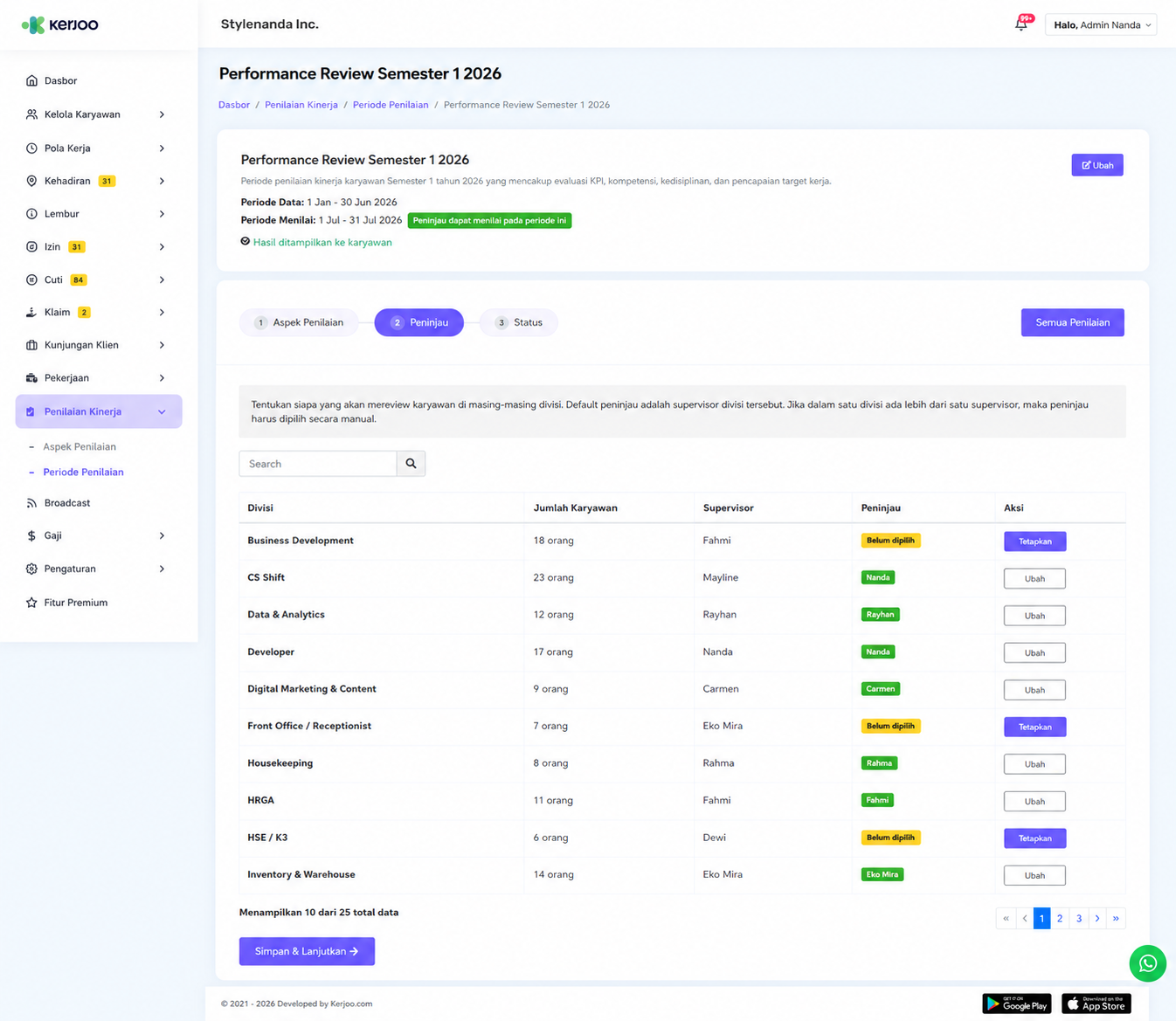
Untuk menetapkan Peninjau:
- Klik tombol Tetapkan atau Ubah pada divisi yang ingin diatur.
- Pilih salah satu Supervisor yang akan bertugas sebagai Peninjau.
- Pastikan setiap divisi telah memiliki Peninjau yang sesuai.
Setelah seluruh Peninjau berhasil ditetapkan, klik Simpan & Lanjutkan.
3. Status
Langkah terakhir adalah menentukan Status. Pada tahap ini, admin dapat mengatur apakah hasil Penilaian Kinerja akan ditampilkan kepada karyawan atau tidak.
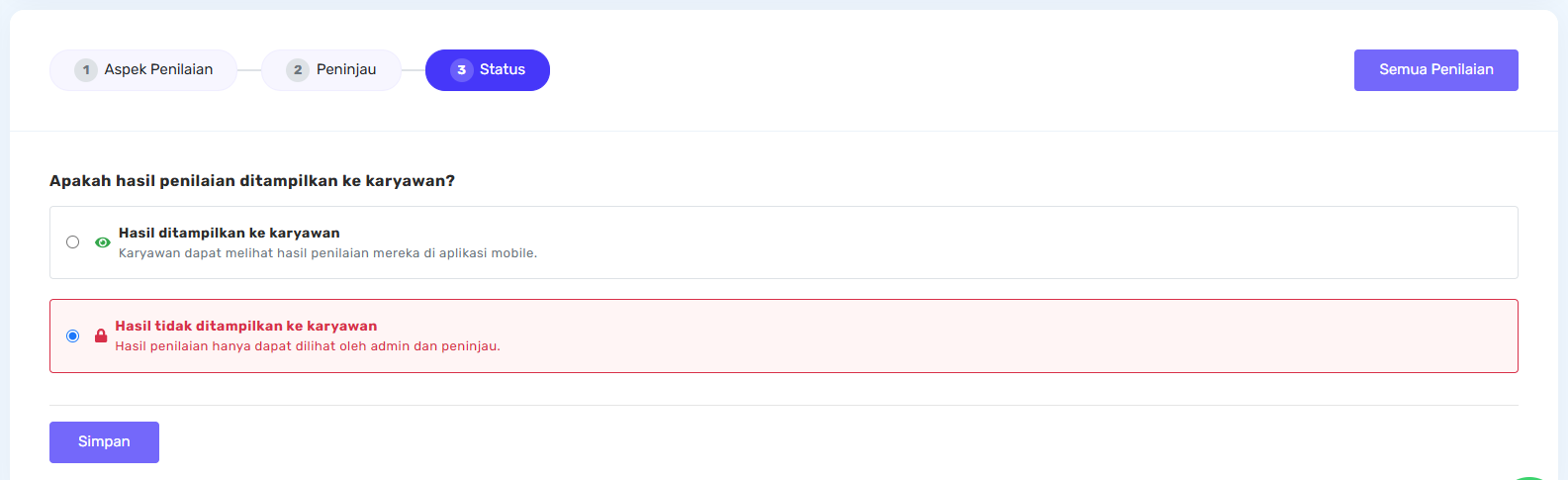
- Pilih status sesuai dengan kebijakan perusahaan.
- Tentukan apakah hasil penilaian akan ditampilkan atau tidak ditampilkan kepada karyawan.
- Klik Simpan untuk menyelesaikan konfigurasi Periode Penilaian.
Status periode setelah dibuat
Setelah Periode Penilaian berhasil dibuat, periode tersebut belum tentu dapat langsung digunakan untuk proses penilaian.
-
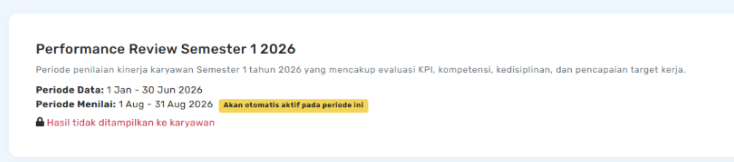
Jika Periode Menilai belum dimulai, sistem akan menampilkan status berwarna kuning dengan keterangan "Akan otomatis aktif pada periode ini". Pada kondisi ini, Peninjau belum dapat melakukan proses penilaian.
-
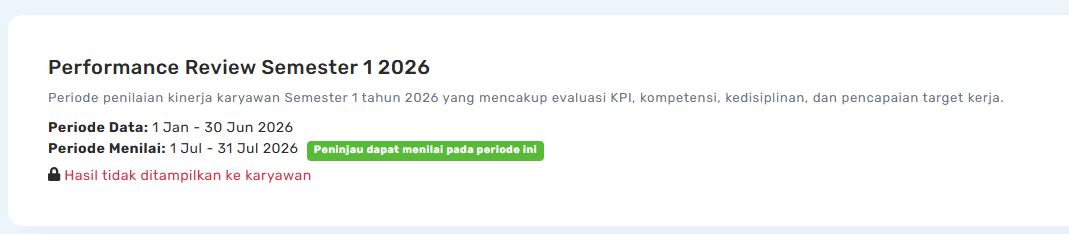
Setelah memasuki Periode Menilai, status akan otomatis berubah menjadi hijau dengan keterangan "Peninjau dapat menilai pada periode ini". Pada tahap ini, Peninjau sudah dapat mulai melakukan proses Penilaian Kinerja.
Notifikasi otomatis. Ketika Periode Menilai dimulai, sistem secara otomatis mengirimkan email dan in-app notification kepada Peninjau yang telah ditetapkan. Selain itu, 3 hari sebelum Periode Menilai berakhir, sistem akan kembali mengirimkan pengingat apabila masih terdapat karyawan yang belum direview sehingga proses penilaian dapat diselesaikan tepat waktu.
Semua Penilaian
Setelah proses Penilaian Kinerja berjalan, admin dapat melihat seluruh hasil penilaian dalam satu halaman melalui menu Semua Penilaian.
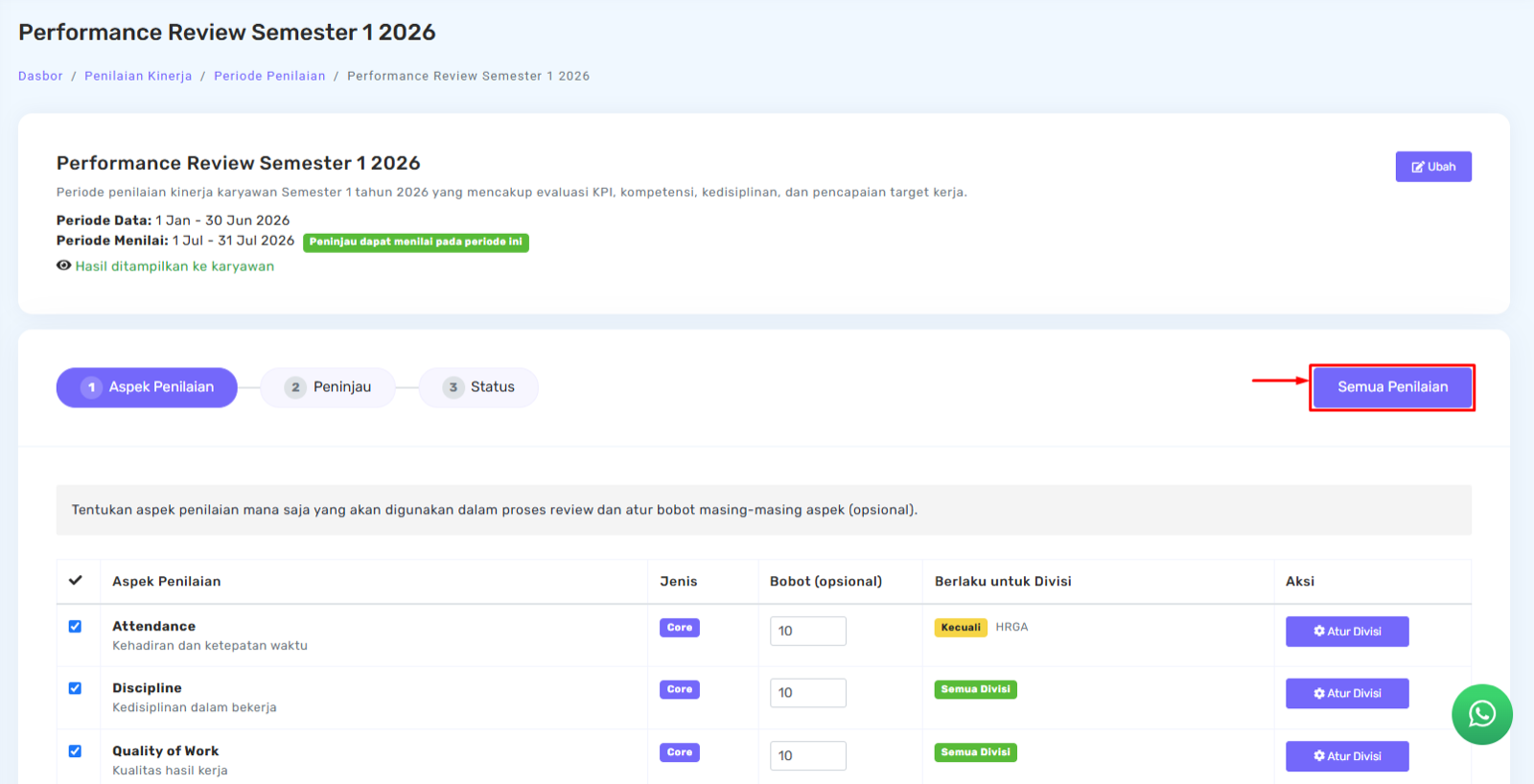
- Klik tombol Semua Penilaian pada Periode Penilaian yang diinginkan.
- Lihat daftar seluruh hasil penilaian karyawan pada periode tersebut.
- Klik salah satu hasil penilaian untuk melihat informasi secara lebih detail.
- Jika diperlukan, pilih hasil penilaian yang ingin dicetak, kemudian lakukan proses pencetakan.
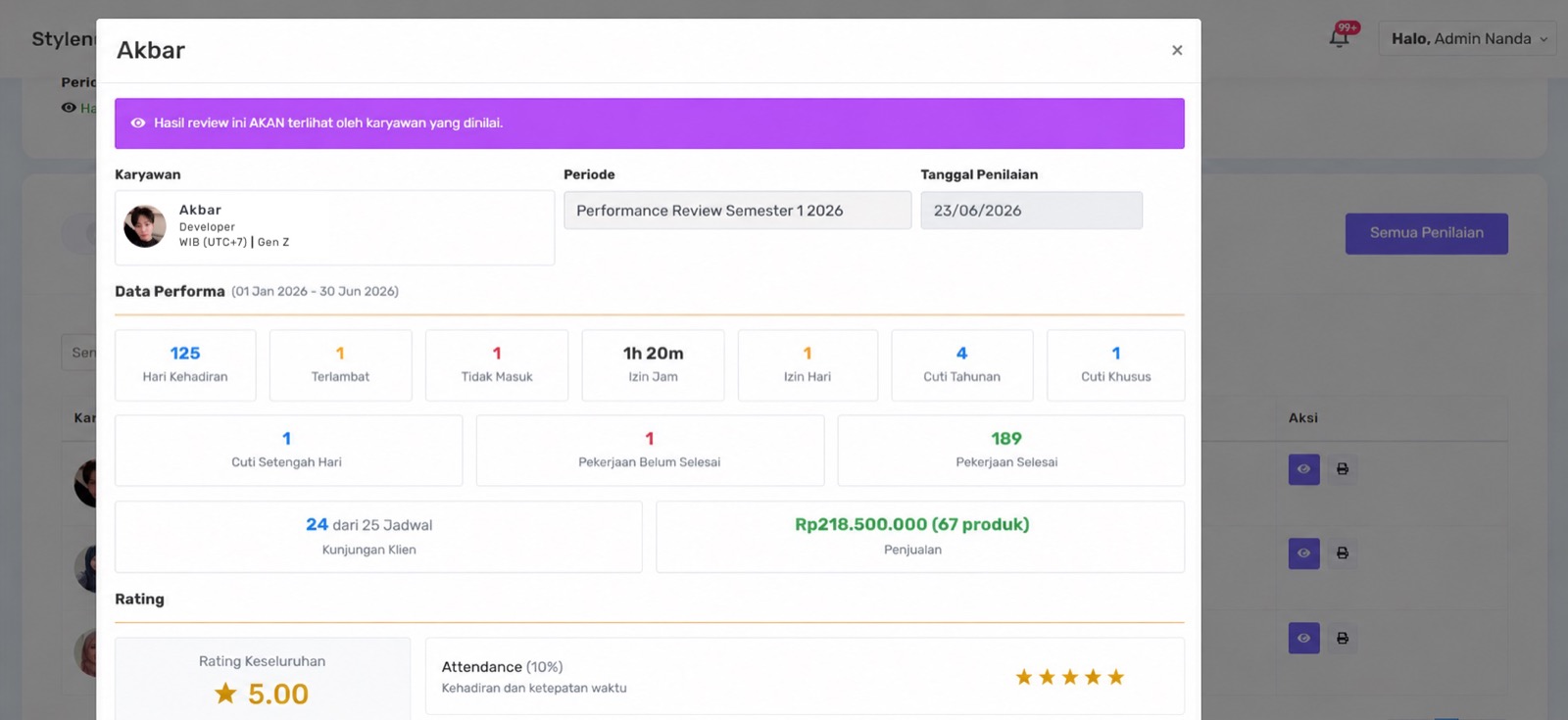
Melalui menu Semua Penilaian, admin dapat memantau hasil evaluasi setiap karyawan, melihat detail penilaian, serta mencetak hasil penilaian sesuai kebutuhan perusahaan.