Izin
Cara mengajukan izin hari dan izin jam dari aplikasi Kerjoo, serta memantau dan membatalkan pengajuan.
Menu Izin di Beranda berisi dua tab: Izin Jam untuk izin beberapa jam dalam satu hari kerja, dan Izin Hari untuk izin satu hari penuh atau lebih. Jika perusahaan tidak memakai izin jam, hanya tab Izin Hari yang tampil.
Izin Hari
Buka menu Izin
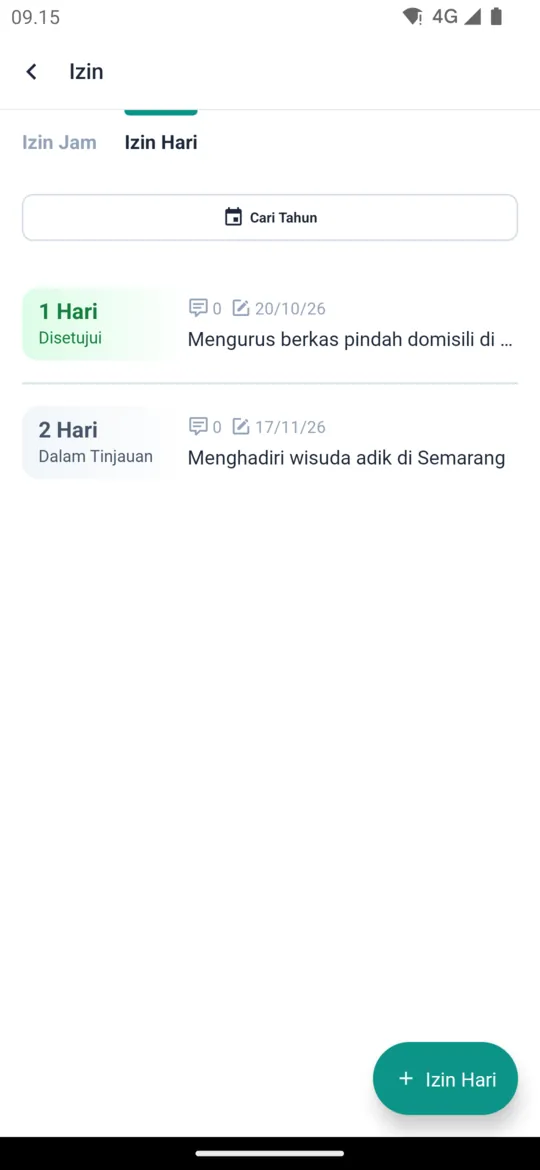
Di Beranda, ketuk menu Izin, lalu pilih tab Izin Hari. Di sini tampil riwayat izin hari Anda beserta statusnya.
Buat pengajuan baru
Ketuk tombol + Izin Hari di kanan bawah.
Isi formulir
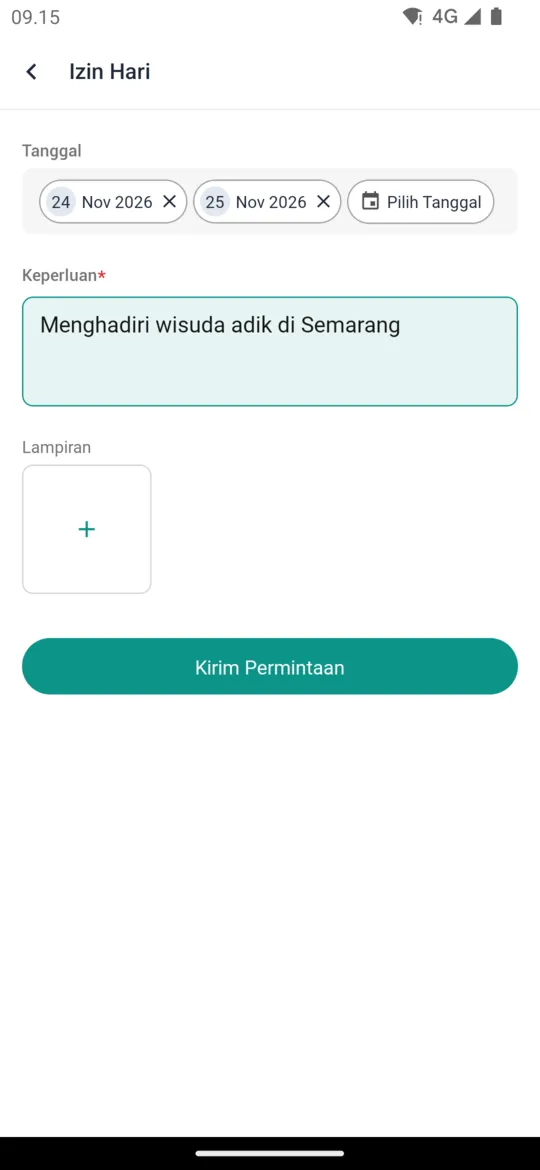
Ketuk Pilih Tanggal untuk memilih satu atau beberapa Tanggal, tulis Keperluan, dan tambahkan Lampiran bila ada, misalnya surat dokter. Lampiran maksimal 5 berkas.
Kirim pengajuan
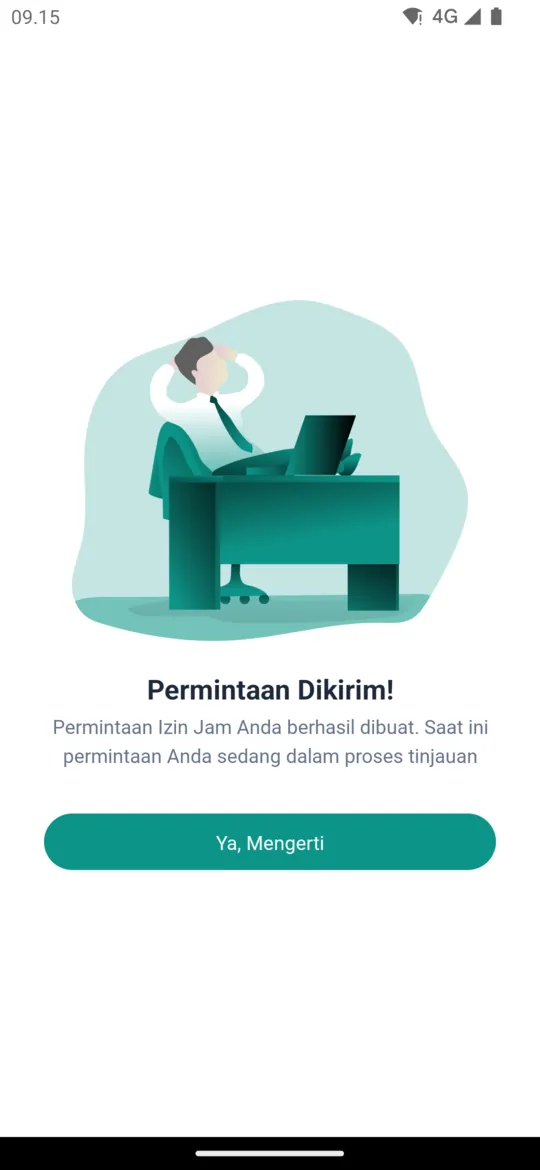
Ketuk Kirim Permintaan. Muncul layar Permintaan Dikirim!; ketuk Ya, Mengerti. Pengajuan berstatus Dalam Tinjauan sampai diproses admin atau supervisor.
Izin Jam
Buka tab Izin Jam
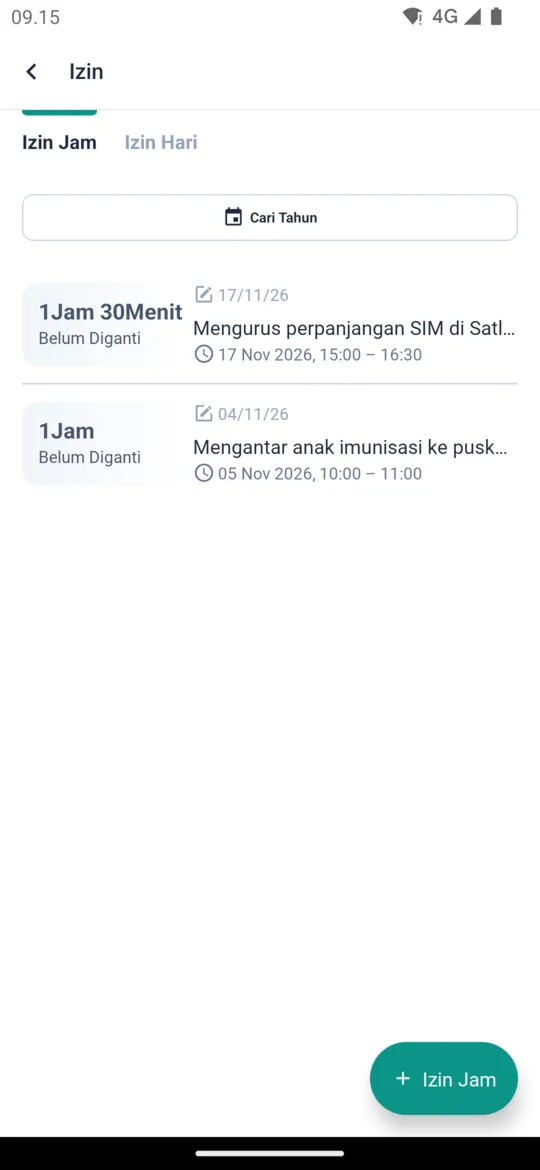
Di Beranda, ketuk menu Izin, lalu pilih tab Izin Jam. Daftar izin jam juga menunjukkan apakah jam izin sudah diganti, misalnya Belum Diganti.
Buat pengajuan baru
Ketuk tombol + Izin Jam di kanan bawah.
Isi formulir
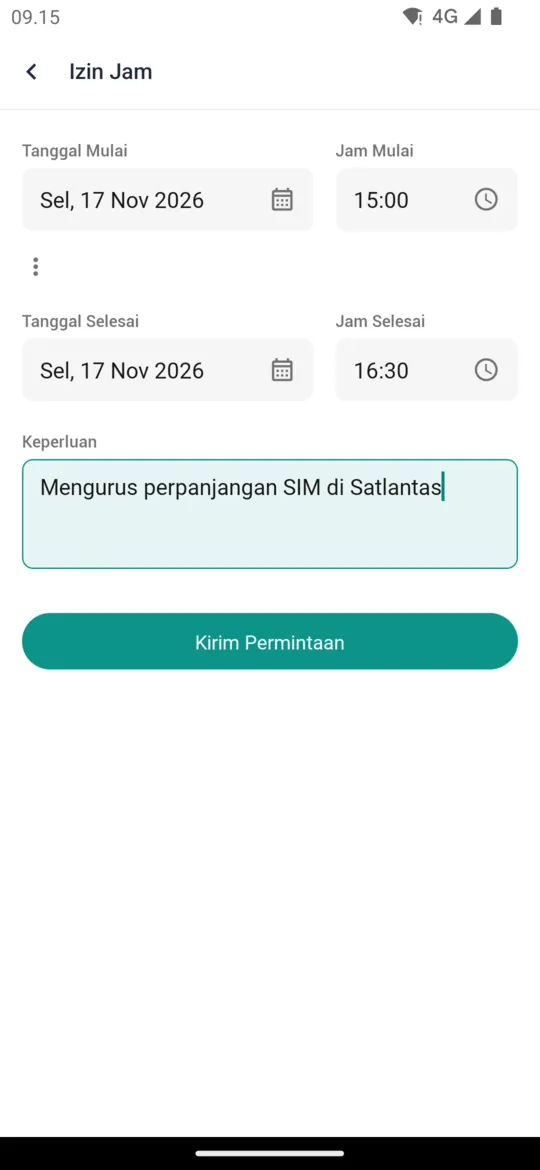
Tentukan Tanggal Mulai dan Jam Mulai, lalu Tanggal Selesai dan Jam Selesai. Tulis Keperluan izin.
Kirim pengajuan
Ketuk Kirim Permintaan. Muncul layar Permintaan Dikirim!; ketuk Ya, Mengerti.
Izin jam dianggap disetujui selama tidak ditolak oleh admin atau supervisor. Jika perusahaan meminta jam izin diganti, Anda bisa menggantinya saat presensi masuk; lihat Mengganti Izin Jam.
Memantau dan Membatalkan Pengajuan
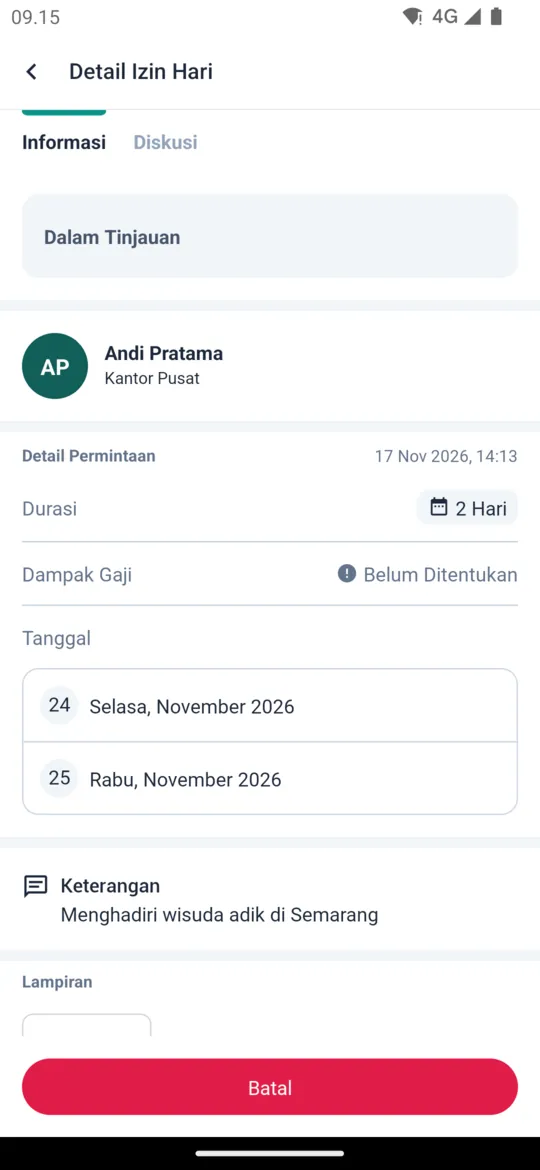
- Daftar pengajuan dan statusnya (Dalam Tinjauan, Disetujui, Ditolak, atau Dibatalkan) tampil di menu Izin. Ketuk salah satu pengajuan untuk melihat detailnya.
- Hasil persetujuan dikirim sebagai notifikasi dan tercatat di tab Pesan.
- Pada detail izin hari, tab Diskusi dapat dipakai untuk berkomunikasi dengan peninjau tentang pengajuan tersebut.
- Selama izin hari masih Dalam Tinjauan, Anda bisa membatalkannya: buka detail pengajuan, ketuk Batal, isi Alasan Pembatalan, lalu konfirmasi.
Admin memproses pengajuan di Izin Hari dan Review Izin Jam. Supervisor juga bisa memprosesnya dari aplikasi; lihat Persetujuan untuk Supervisor.