Presensi
Cara melakukan presensi masuk, keluar, istirahat, dan lembur di aplikasi Kerjoo, termasuk mengisi catatan presensi dan melihat riwayat kehadiran.
Presensi di aplikasi Kerjoo memakai foto wajah dan lokasi. Pastikan izin Kamera dan Lokasi sudah diberikan (lihat Izin aplikasi) dan Anda berada di lokasi presensi yang ditentukan perusahaan.
Presensi Masuk dan Keluar
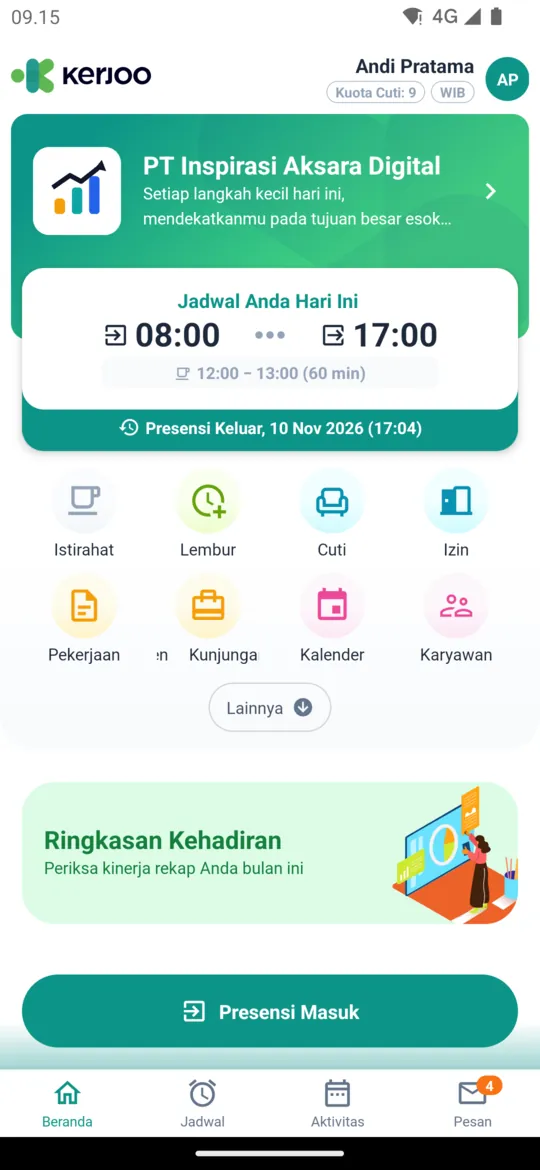
Ketuk tombol presensi di Beranda
Tombol presensi ada di bagian bawah Beranda. Labelnya menyesuaikan aktivitas terakhir Anda, misalnya Presensi Masuk di awal hari dan Presensi Keluar setelah Anda presensi masuk.
Isi catatan presensi (bila diminta)
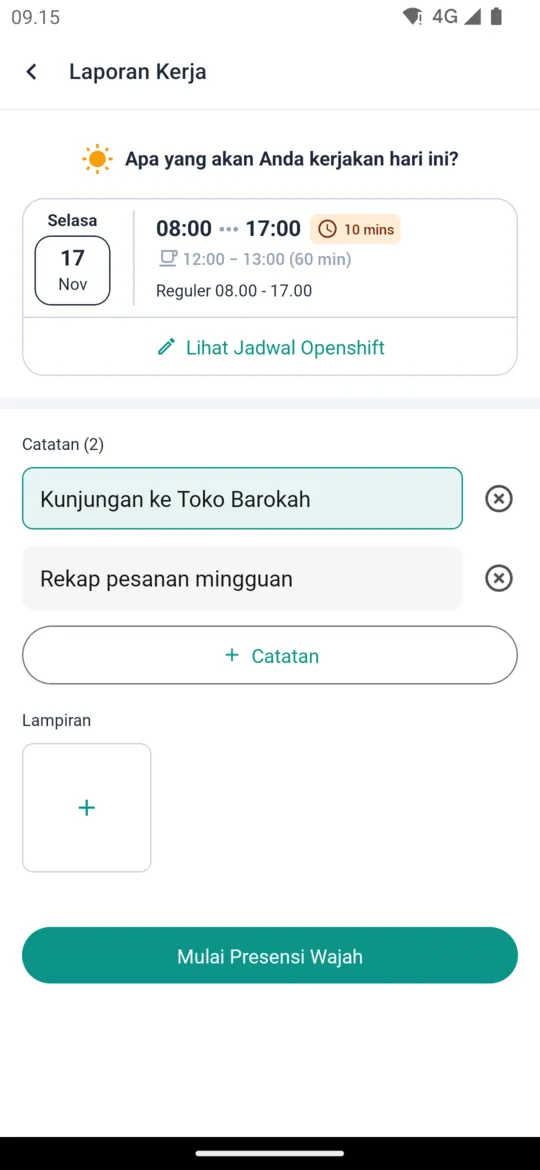
Jika perusahaan meminta catatan saat presensi, muncul layar Laporan Kerja berisi jadwal Anda hari ini dan pertanyaan seperti Apa yang akan Anda kerjakan hari ini?. Tulis catatan pada bagian Catatan, lalu ketuk + Catatan bila ingin menambah catatan lain. Bila tersedia, Anda juga bisa menambahkan Lampiran dan memilih supervisi di bagian Laporan Ke. Jika catatan diwajibkan, presensi tidak bisa dilanjutkan sebelum catatan diisi.
Lalu ketuk Mulai Presensi Wajah.
Ambil foto wajah
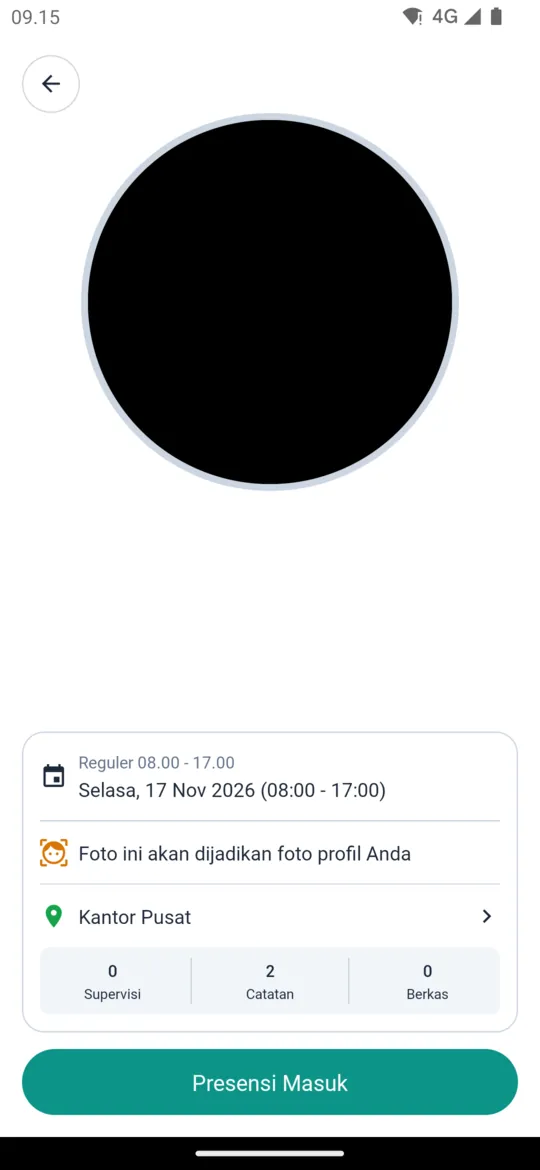
Saat kamera terbuka, baca Aturan Foto lalu ketuk Ya, Mengerti. Posisikan wajah lurus di dalam lingkaran kamera, tanpa kacamata, masker, atau helm, dengan cahaya yang cukup.
Di bawah kamera tampil jadwal Anda, lokasi presensi yang terdeteksi, serta jumlah catatan dan berkas yang akan dikirim. Setelah lokasi ditemukan, ketuk tombol di bagian bawah, misalnya Presensi Masuk, untuk mengambil foto dan mengirim presensi. Jika tertulis Anda berada di luar area presensi, pindah ke area lokasi kehadiran atau hubungi admin.
Presensi berhasil
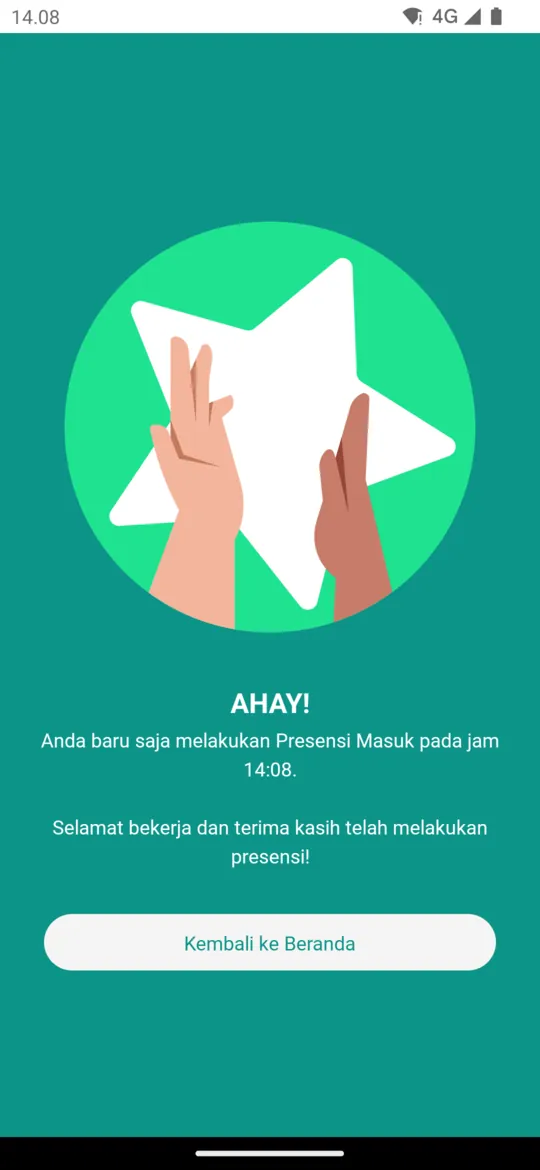
Aplikasi menampilkan pesan bahwa presensi berhasil beserta jamnya. Ketuk Kembali ke Beranda. Data presensi langsung masuk ke panel admin perusahaan.
Presensi pertama:
Jika Anda belum punya foto profil, foto dari presensi pertama akan dijadikan foto profil dan dipakai sebagai acuan pencocokan wajah. Lakukan presensi pertama dengan wajah yang terlihat jelas.
Istirahat
- Setelah presensi masuk, ketuk menu Istirahat di Beranda.
- Di layar Mulai Istirahat, ketuk Mulai.
- Saat istirahat selesai, ketuk tombol Selesai Istirahat di bagian bawah Beranda, lalu ketuk Selesai.
Presensi istirahat tidak memakai foto wajah.
Lembur
- Ketuk menu Lembur di Beranda. Menu ini bisa dipakai setelah presensi keluar.
- Ikuti langkah yang sama seperti presensi masuk: isi catatan bila diminta, lalu ambil foto wajah.
- Saat lembur selesai, ketuk tombol Selesai Lembur di bagian bawah Beranda, lalu ambil foto wajah seperti biasa.
Pengajuan jadwal lembur dijelaskan di Jadwal & Tukar Jadwal.
Mengganti Izin Jam
Jika Anda punya izin jam yang belum diganti, Anda bisa menggantinya saat presensi masuk.
- Ketuk Presensi Masuk. Di layar Laporan Kerja muncul kartu Izin jam yang ingin diganti.
- Ketuk kartu tersebut. Muncul layar Ganti Izin Jam dengan pertanyaan Apakah Anda ingin mengganti jam izin?.
- Pilih izin jam yang ingin diganti, lalu ketuk Pilih.
- Lanjutkan presensi dengan Mulai Presensi Wajah.
Jika tidak ingin mengganti izin jam hari itu, biarkan kartu tersebut kosong dan langsung lanjutkan presensi.
Riwayat dan Ringkasan Kehadiran
- Buka tab Aktivitas untuk melihat riwayat presensi. Ketuk salah satu presensi untuk membuka Detail Aktivitas, berisi lokasi (dengan tombol Lihat di Peta), catatan, jadwal, dan perangkat yang dipakai. Dari halaman ini Anda juga bisa mengajukan Revisi Kehadiran.
- Kartu Ringkasan Kehadiran di Beranda menampilkan rekap kehadiran Anda, misalnya jumlah hari hadir, keterlambatan, dan jam kerja.
Kendala yang Sering Muncul
| Pesan di aplikasi | Arti dan solusi |
|---|---|
| Perangkat Tidak Terdaftar | Perusahaan mewajibkan presensi dari perangkat yang terdaftar. Ketuk Ya, Daftarkan!, lalu tunggu persetujuan admin atau supervisor. Daftar perangkat Anda ada di Profil > Perangkat Terdaftar. Admin menyetujuinya di Persetujuan Perangkat. |
| Pembatasan Presensi | Presensi dilakukan di luar waktu yang diizinkan perusahaan. Ketuk Laporkan untuk meminta persetujuan, lalu tunggu notifikasi dari admin atau supervisor. Admin memprosesnya di Persetujuan Presensi. |
| Anda berada di luar area presensi | Lokasi Anda di luar radius lokasi kehadiran. Pindah ke area yang ditentukan, atau tanyakan lokasi presensi Anda ke admin. |
| Anda terdeteksi menggunakan mock location atau fake gps | Matikan aplikasi pemalsu lokasi. Presensi tidak bisa dilakukan selama lokasi palsu terdeteksi. |
| Perangkat ini tidak aman! nonaktifkan mode developer/root/jailbreak. | Nonaktifkan mode developer, root, atau jailbreak di ponsel Anda. |
| Wajah Tidak Sesuai | Wajah tidak cocok dengan foto profil. Ulangi foto sesuai aturan foto. Jika tetap gagal, ajukan ganti foto profil (lihat Persetujuan Foto Profil). |
| Tolong izinkan kerjoo untuk mengakses lokasi Anda atau kamera Anda | Izin aplikasi belum diberikan. Aktifkan dari pengaturan ponsel di bagian aplikasi Kerjoo. |