Aplikasi Karyawan
Panduan aplikasi Kerjoo untuk karyawan, mulai dari mengunduh aplikasi, login pertama, sampai presensi, izin, cuti, dan kunjungan klien.
Aplikasi Kerjoo dipakai karyawan untuk presensi dengan foto wajah dan lokasi, mengajukan izin dan cuti, melihat jadwal, dan mencatat kunjungan klien. Aplikasi tersedia gratis untuk Android dan iOS.
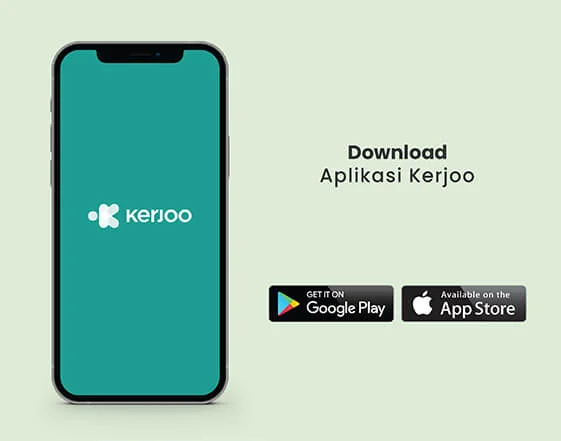
Unduh Aplikasi Kerjoo
- Android: Unduh di Google Play
- iPhone (iOS): Unduh di App Store
Akun karyawan dibuat oleh admin perusahaan Anda. Anda tidak perlu mendaftar sendiri; minta email dan kata sandi kepada admin atau HRD.
Untuk admin:
Panduan ini ditujukan untuk karyawan. Jika Anda admin yang baru mendaftar, mulai dari Langkah Awal.
Login Pertama
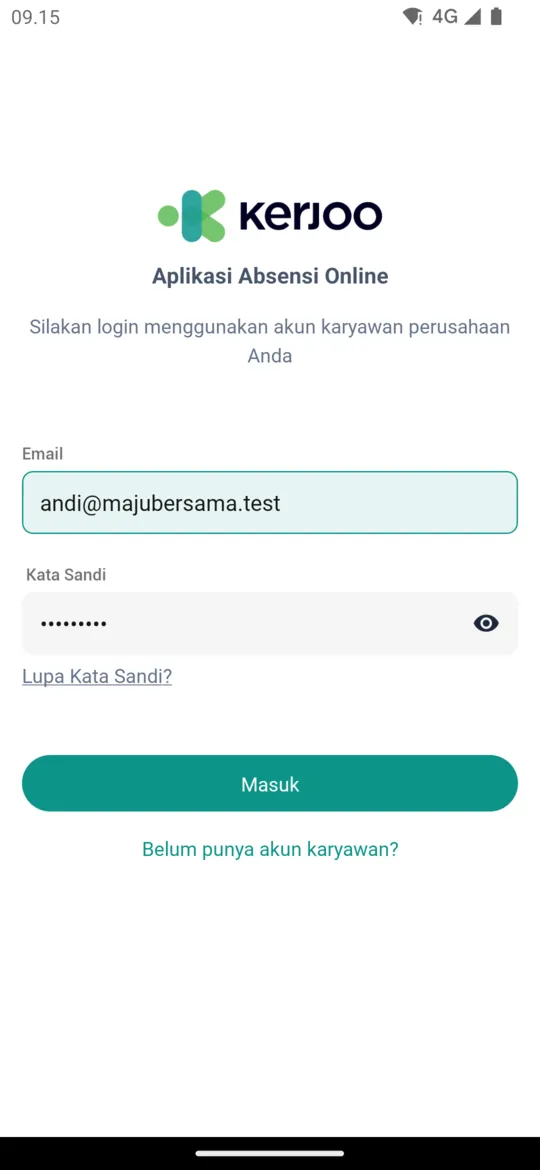
- Buka aplikasi Kerjoo.
- Masukkan Email dan Kata Sandi akun karyawan yang diberikan admin perusahaan.
- Ketuk Masuk.
Setelah berhasil, Anda masuk ke halaman Beranda. Jika muncul banner Mulai Panduan Singkat, ketuk banner itu untuk mengikuti tur singkat fitur di Beranda.
Izin aplikasi
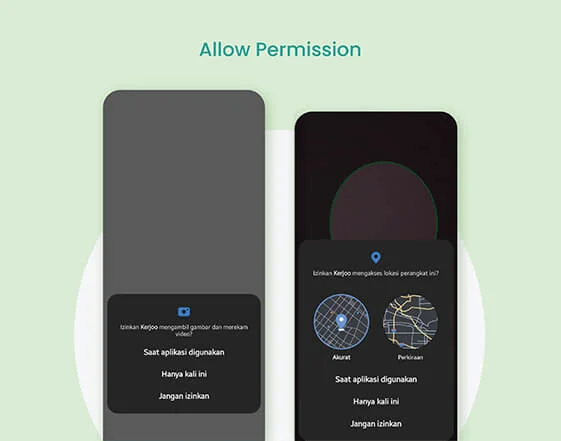
Aplikasi Kerjoo meminta beberapa izin di ponsel Anda. Pilih izinkan agar semua fitur berjalan:
- Notifikasi: diminta setelah login, untuk pengingat presensi dan kabar persetujuan pengajuan.
- Kamera: diminta saat presensi, untuk foto wajah.
- Lokasi: diminta saat presensi, untuk memastikan Anda berada di lokasi presensi. Pastikan juga layanan lokasi (GPS) ponsel aktif.
- Berkas/galeri: diminta saat Anda melampirkan berkas, misalnya pada pengajuan izin atau cuti.
Jika izin terlanjur ditolak, aktifkan kembali dari pengaturan ponsel di bagian aplikasi Kerjoo.
Lupa Kata Sandi
- Di halaman login, ketuk Lupa Kata Sandi?.
- Masukkan email akun karyawan Anda, lalu ketuk Kirim Verifikasi.
- Buka email dari Kerjoo dan ikuti tautan untuk mengatur ulang kata sandi.
Kata sandi juga bisa diganti kapan saja dari halaman Profil: ketuk profil singkat Anda di Beranda, lalu pilih Ganti Kata Sandi di bagian Pengaturan.
Mengenal Tampilan Aplikasi
Beranda adalah halaman pertama setelah login. Isinya:
- Nama perusahaan dan Jadwal Anda Hari Ini, beserta presensi terakhir Anda.
- Profil singkat di kanan atas. Ketuk untuk membuka Profil dan pengaturan akun.
- Menu fitur. Ketuk Lainnya untuk menampilkan menu yang belum terlihat.
- Kartu Ringkasan Kehadiran.
- Tombol presensi di bagian bawah layar, misalnya Presensi Masuk.
Menu dapat berbeda antarperusahaan karena admin bisa menyembunyikan fitur yang tidak dipakai lewat Pengaturan > Aplikasi Mobile. Menu yang mungkin tampil: Istirahat, Lembur, Cuti, Izin, Pekerjaan, Kunjungan Klien, Kalender, Karyawan, Gaji, Klaim, dan Penilaian Kinerja.
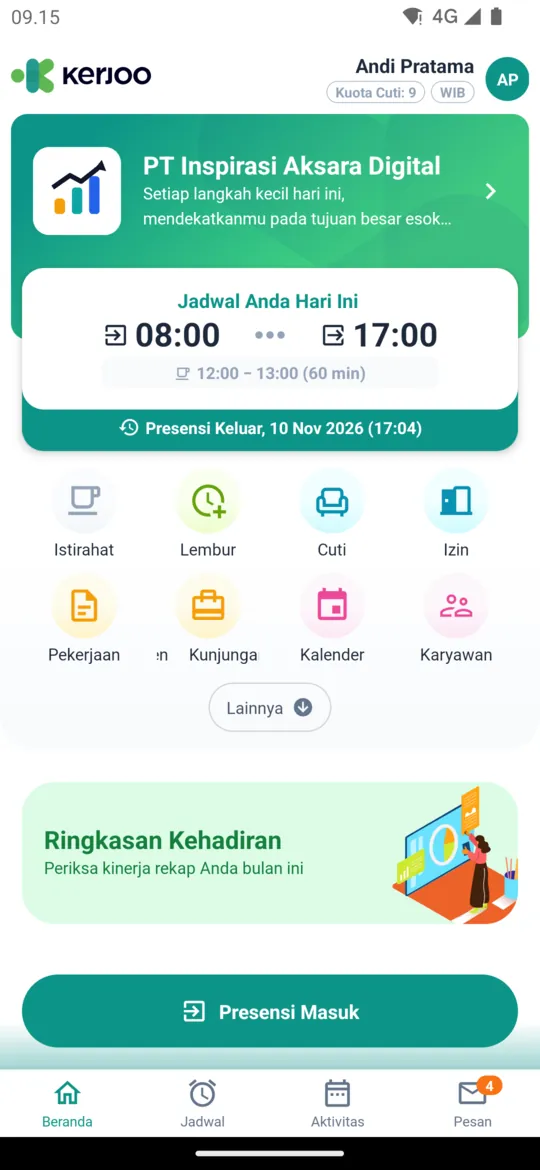
Bagian bawah aplikasi berisi empat tab:
| Tab | Isi |
|---|---|
| Beranda | Jadwal hari ini, profil singkat, menu fitur, pemberitahuan, dan ringkasan kehadiran. Tombol presensi ada di bagian bawah layar. |
| Jadwal | Jadwal kerja, jadwal lembur, dan open shift. Lihat Jadwal & Tukar Jadwal. |
| Aktivitas | Riwayat presensi Anda. Lihat Presensi. |
| Pesan | Pemberitahuan, dibagi menjadi tab Pengingat dan Submisi. |
Daftar Panduan
| Panduan | Isi |
|---|---|
| Presensi | Presensi masuk dan keluar, istirahat, lembur, catatan presensi, ganti izin jam, riwayat, dan kendala yang sering muncul. |
| Izin | Mengajukan izin hari dan izin jam. |
| Cuti | Mengajukan cuti seharian penuh, cuti setengah hari, dan cuti khusus. |
| Revisi Kehadiran | Mengajukan perbaikan waktu presensi. |
| Jadwal & Tukar Jadwal | Melihat jadwal dan menukar jadwal shift dengan rekan kerja. |
| Kunjungan Klien | Mencatat kunjungan saat datang dan pulang dari lokasi klien. |
| Persetujuan untuk Supervisor | Menyetujui atau menolak pengajuan karyawan dari aplikasi. |
Fitur lain yang punya panduan sendiri:
- Ganti Foto Profil: lihat Persetujuan Foto Profil.
- Penilaian Kinerja: lihat Penilaian Kinerja (KPI).